par C D | 17 janvier 2020
Précaution.
Une analyse spatiale est une opération qui consomme des crédits. Ces crédits sont octroyés gratuitement pour les écoles (30.000 crédits pour deux ans). Une analyse spatiale consomme généralement 0.2 à 0.3 crédit par point, ligne ou surface analysée. C’est donc très peu. De plus, pour chaque utilisateur, le système fixe un quota de 20 crédits. L’administrateur de la licence est averti quand un utilisateur a épuisé ses crédits et il peut lui en remettre en 1 clic.
L’exemple montre comment dessiner automatiquement des zones de desserte.
Par exemple, quel espace se situe à moins de 10 minutes en voiture d’un magasin (ou 10 minutes à pied) ou quel espace se situe à moins de 10 km.
Créer une carte et ajouter une note de carte (commerces périphériques dans l’exemple ci-dessous) afin de placer un repère à l’endroit du magasin qui vous intéresse.
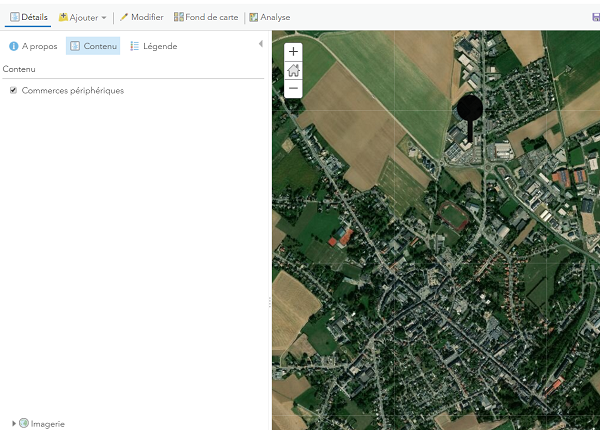
Sous la couche, cliquez sur l’icône « Effectuer une analyse » puis …
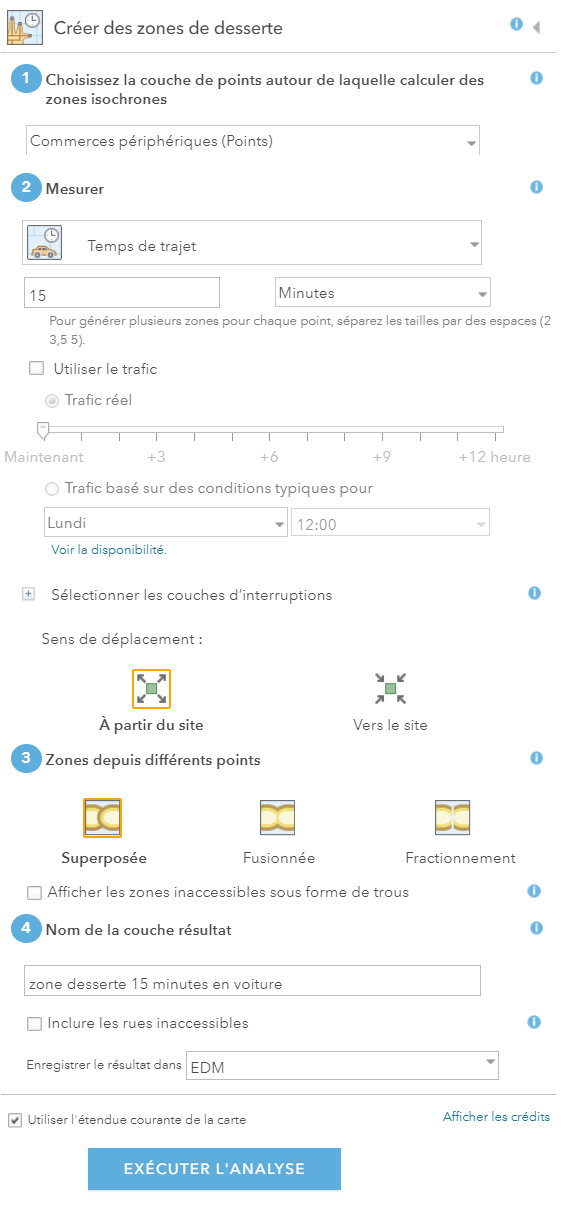
Complétez les informations en vous aidant de l’exemple ci-dessous.
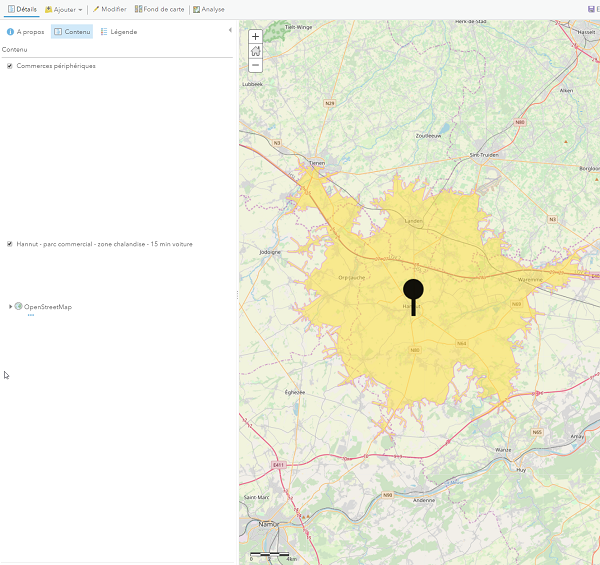
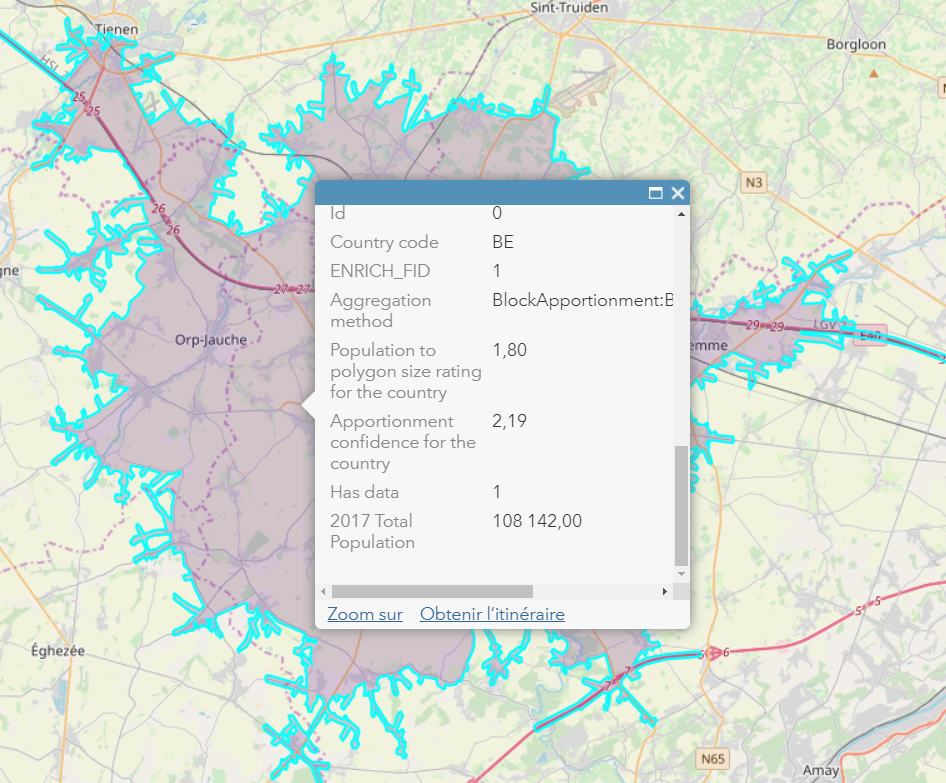
Patientez et votre analyse est réalisée. La zone de chalandise est tracée.
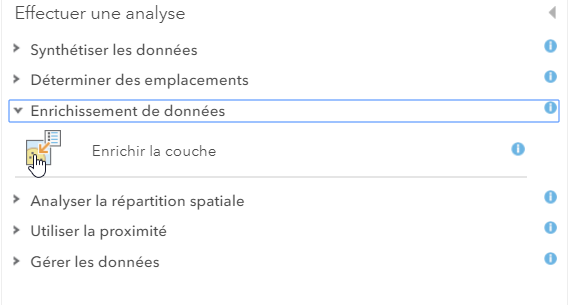
Cliquez maintenant sur l’icône « Effectuer une analyse » sur la nouvelle couche qui a été créée (zone de chalandise) puis …
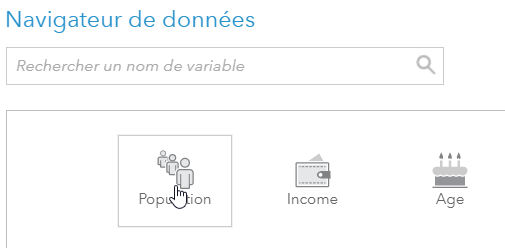
Dans la fenêtre qui s’affiche, cliquez sur « Sélectionner des variables » puis …
Puis …
Nommez la couche de résultat (pas d’accent ou de caractère spécial) et cliquez sur « Exécuter l’analyse ».
Une nouvelle couche est créée, elle a exactement la même forme que la précédente. Ne sélectionnez que cette couche et cliquez dessus (sur la carte).
Une boite de dialogue s’ouvre et vous donne des renseignements dont le nombre d’habitants en 2017.
par C D | 17 janvier 2020
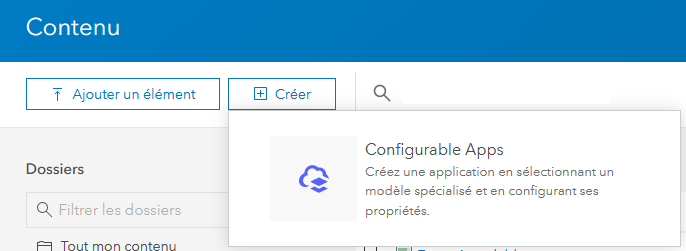
Dans « Contenu » puis …
Si vous n’avez pas un compte d’entreprise
Si vous avez un compte d’entreprise
Exemple : création d’un atlas numérique simple très rapide à mettre en oeuvre. Vous disposez préalablement dans votre bibliothèque d’une carte avec plusieurs couches (celles qui pourront être activées dans l’atlas. Lors de l’enregistrement de cette carte, vous n’avez activé que la couche qui doit s’afficher par défaut.
Sélectionnez « Configurables Apps »
- Choisissez « Visionneuse de base » puis « Créer une application web ».
- Donnez un titre, des balises et cliquez sur « Terminer ».
- Choisissez une carte dans « Mon contenu » et cliquez sur « Sélectionner »
Manipulez les différentes options puis cliquez sur Enregistrer (utilisez l’outil de traduction de Google si l’anglais est un obstacle). Votre atlas est terminé.
Cliquez sur « Enregistrer » puis « Lancer » pour voir le résultat et copiez l’hyperlien à communiquer aux élèves.
Vous retrouverez cette application dans « Contenu » sur votre compte ArcGIS Online avec l’indication « Web Mapping Application ».
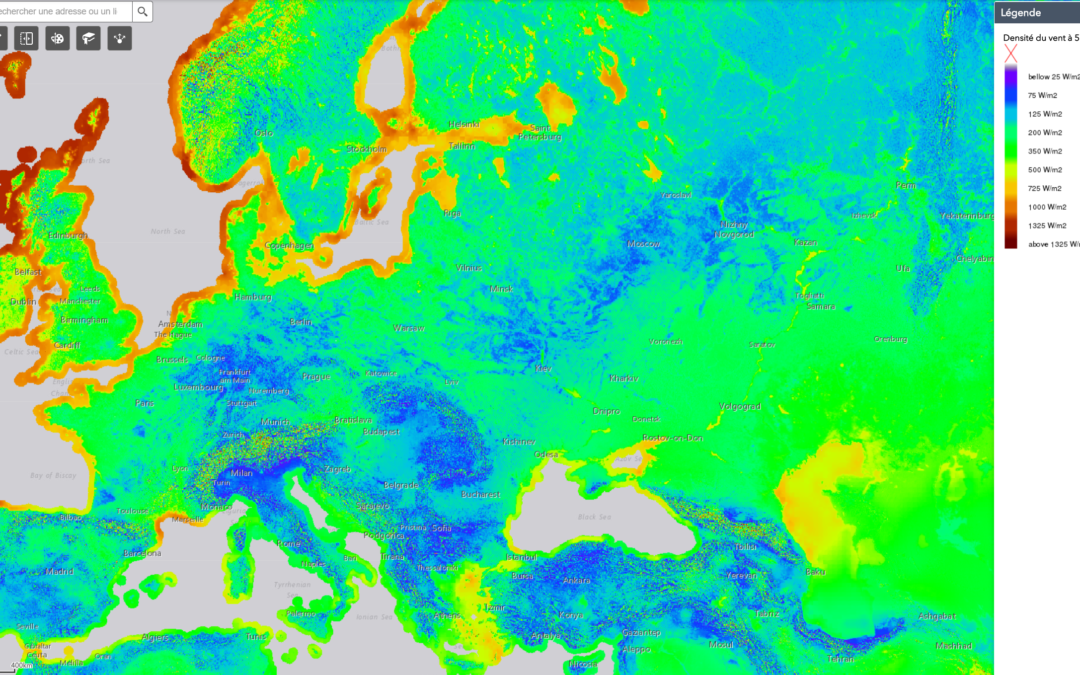
Exemples d’atlas
par C D | 17 janvier 2020
1. Sélectionner l’option “Carte”
2.Rechercher des couches
Sélectionnez l’option “Ajouter”
3. Ajouter des couches
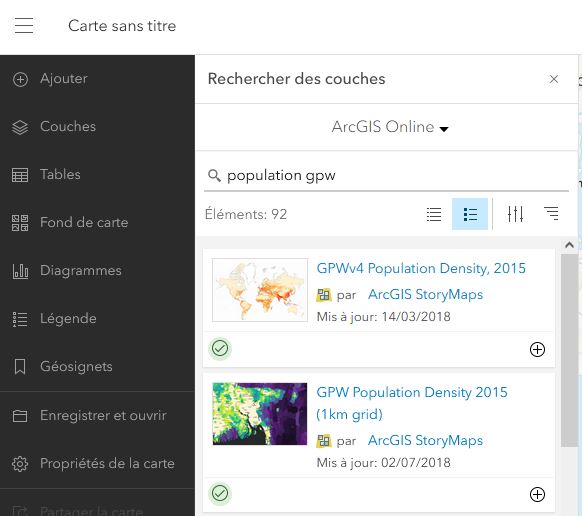
Sélectionnez la source de la recherche en cliquant sur la flèche à côté de « Mes contenus » et choisissez : ArcGIS Online.
Dans la zone de la recherche (avec la loupe) : indiquez des mots clés qui permettront de filtrer les cartes parmi de milliers de cartes disponibles.
Par exemple, choisissez comme mot-clé “Population gpw“ qui permet d’obtenir des cartes construites suivant le modèle “Gridded Population of the World” utilisé par le SEDAC pour cartographier la population à l’échelle du monde (le pixel est d’environ 1km²).
Cliquez sur + pour ajouter la couche à la carte.
Vous pouvez ajouter d’autres couches en encodant d’autres mots clés. Par exemple :
-
- « ETOPO1 » pour le relief
- « World Hydro » pour l’hydrographie
- « SPW » pour les couches de WalOnMap
- « Global power » pour les sources d’énergie
- « World Imagery » pour des images satellitaires jusqu’en 2014
- …
4. Manipuler les couches
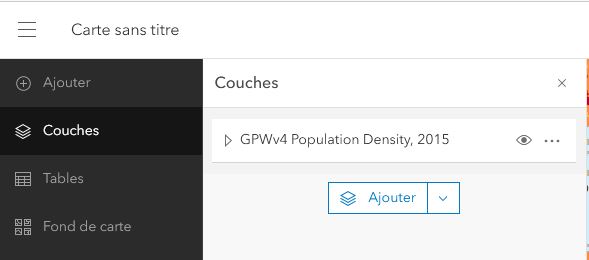
Pour accéder à l’ensemble des couches, sélectionnez l’icône « couches«
Activez/désactivez la couche en cliquant sur l’oeil à droite de la couche.
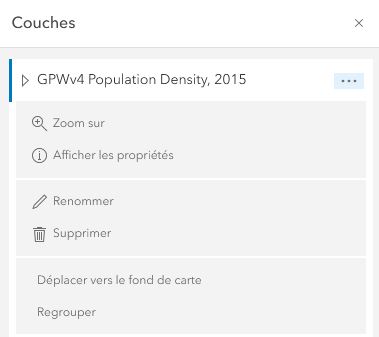
Cliquez sur les 3 points à droite du nom de la couche pour accéder aux options de la couche.
On peut « afficher les propriétés » de la couche, la « renommer« , la « déplacer » ou la « regrouper« .
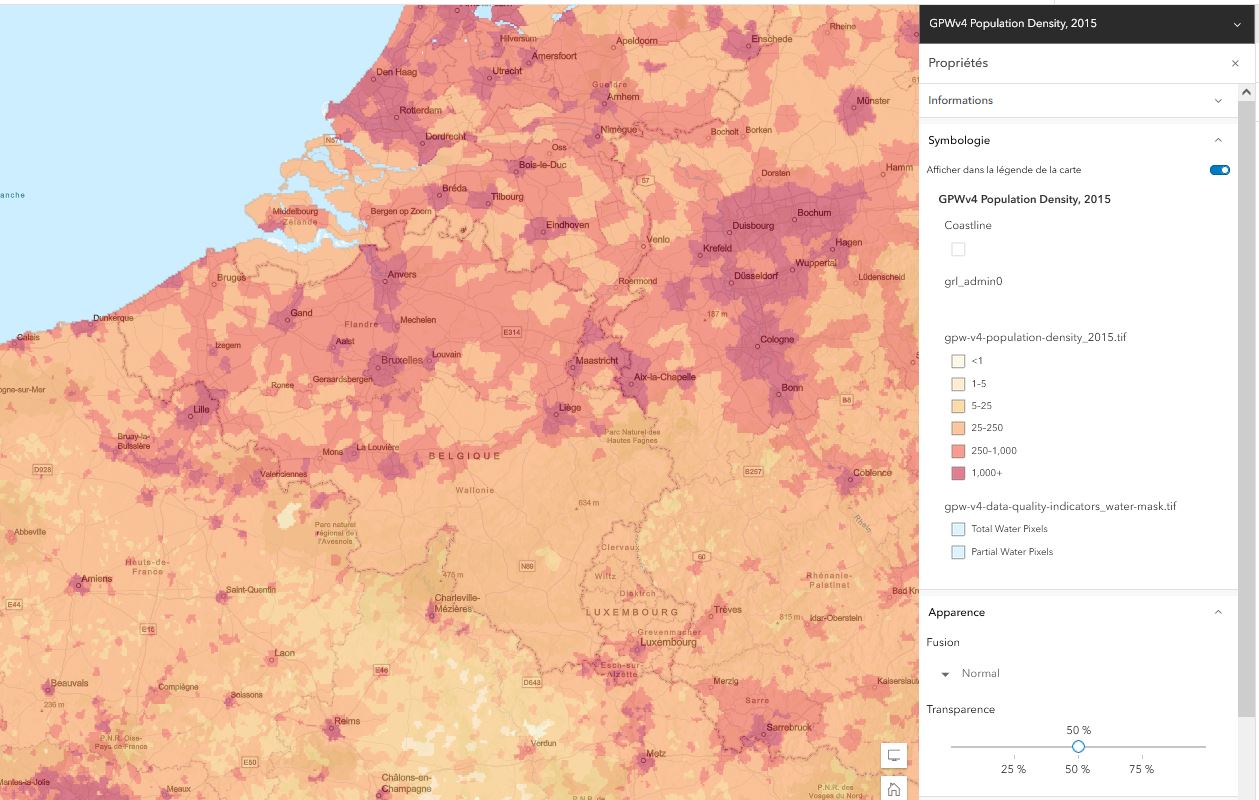
Cliquez sur « afficher les propriétés » , une fenêtre contextuelle s’ouvre sur la droite de l’écran. Vous trouverez
-
- des informations sur la couche : accès aux sources des données et à la fiabilité des données.
- la légende dans Symbologie
- la transparence de la couche : permet de faire varier l’intensité de la couche (dans l’exemple : en réglant la transparence sur 50% il est possible d’avoir les informations du fond de carte)
Remarques
-
- En cliquant sur la flèche de gauche, vous développez la couche. Ainsi, vous pourrez observer pour certaines, des couches de tuilage (les couches visibles sont variables en fonction de l’échelle).
- Changez également d’échelle (allez vers le local). Vous constaterez que certaines couches ne sont visibles qu’à une échelle donnée. Quand une couche n’est pas affichable à une échelle donnée, son intitulé devient grisé dans les contenus à gauche.
En affichant tour à tour les différentes couches, cliquez à un endroit sur la carte. Vous constaterez que certaines cartes affichent des informations. Ce sont des informations géographiques.
5. Enregistrer la carte
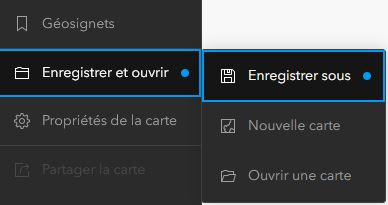
- Cliquez sur l’option “Enregistrer et ouvrir” puis “Enregistrer sous“
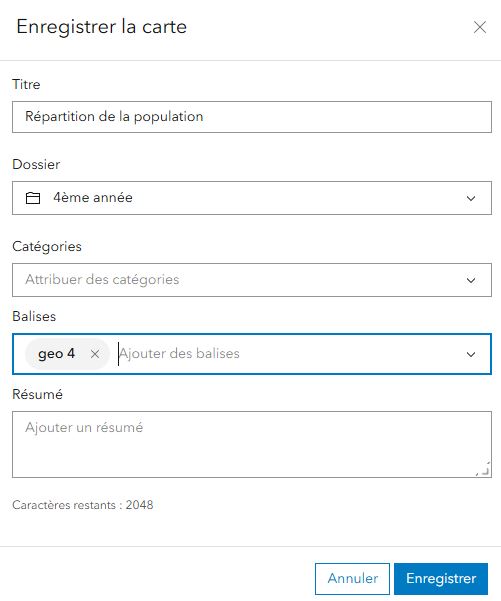
- Complétez le titre, choisissez le dossier pour enregistrer, indiquer les balises et un éventuel résumé.
- Cliquez ensuite sur “Enregistrer“.
6. Partager la carte
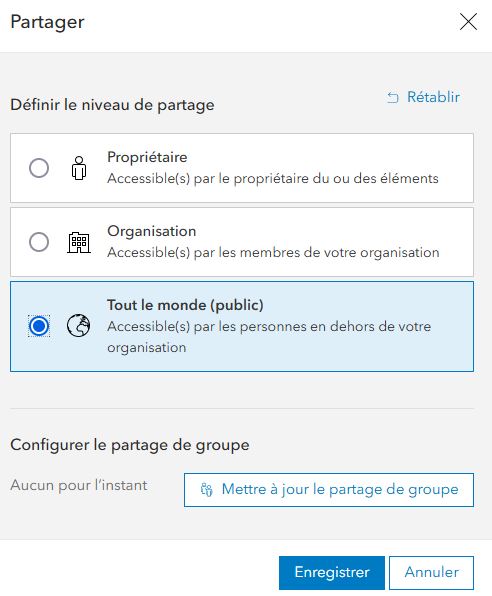
Afin de permettre à d’autres utilisateurs de consulter votre carte, la carte doit être rendue publique.
Cliquez sur “Partager la carte“ et « Gérer le partage« . Choisissez le niveau de partage et cliquez sur « Enregistrez »
Cliquez sur « Copiez le lien vers la carte » quand la carte est partagée et partagez ce lien avec vos élèves (p.ex. sur la plateforme pédagogique de votre école, par un QRcode dans les notes des élèves…).
par C D | 17 janvier 2020
D’année en année, l’interface ArcGIS Online évolue. Les fonctionnalités se développent, les applications se multiplient.
S’il était possible voilà 5 ans de faire un tour d’horizon des fonctionnalités et applications accessibles pour les enseignants, c’est actuellement une tâche complexe.
Pour compléter ce qui sera abordé au cours de la formation, consultez, dès qu’une question se pose, les ressources en lignes proposées par ESRI. Utilisez la fonction de traduction automatique de Google si l’anglais est un obstacle.
Exemples de ressources en ligne:
par C D | 17 janvier 2020
L’Open Data est une interface qui vous permet de créer, en quelques clics, une plateforme de distribution des supports cartographiques de votre compte ArcGIS Online. (suite…)

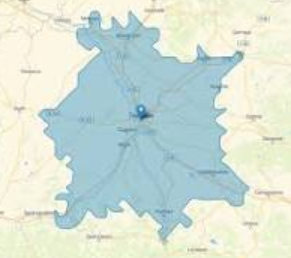
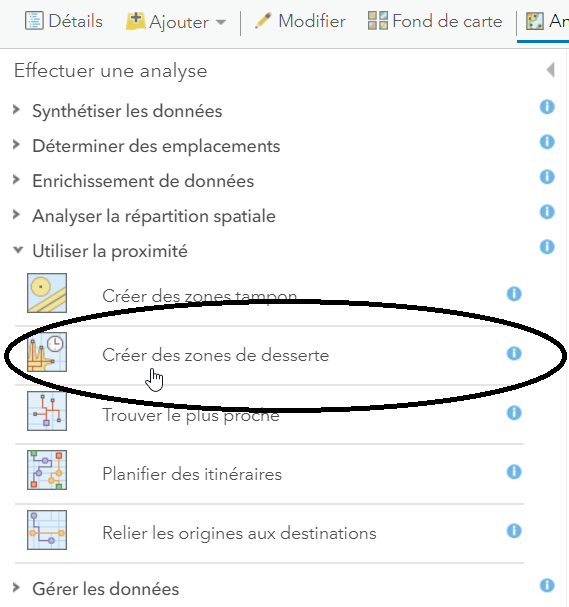 Complétez les informations en vous aidant de l’exemple ci-dessous.