par C D | 17 janvier 2020
Esri organise régulièrement des séminaires en ligne en ce qui concerne ArcGIS.
Celui de ce vendredi 28 septembre 2018 portait sur l’utilisation de service WMS, WMTS, ArcGIS serveur…
Tous ces services sont l’équivalent de bibliothèques de données spatiales (principalement des cartes) qui sont accessibles en quelques clics.
Si vous souhaitez découvrir comment accéder à ces bibliothèques du 21e siècle, visualisez en ligne le webinaire ci-dessous.
Visualisez d’autres webinaires ICI
par C D | 17 janvier 2020
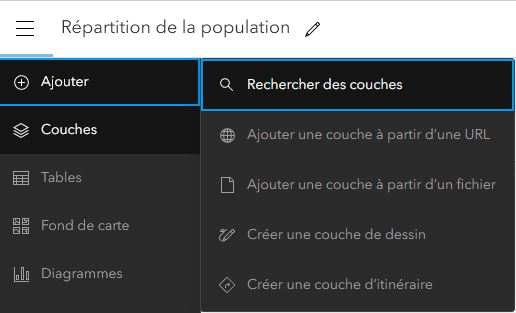
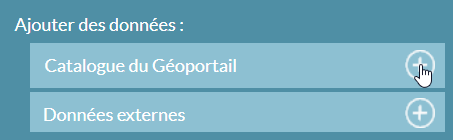
Pour ajouter des informations dans la carte, recherchez des couches existantes dans votre contenu, vos favoris, les groupes auxquels vous appartenez, votre organisation, Living Atlas ou ArcGIS Online de la manière suivante :
- Mon contenu : les couches que vous possédez.
- Mes favoris : les couches que vous avez identifiées comme favoris.
- Mes groupes : les couches des groupes auxquels vous appartenez.
- Mon organisation : les couches de votre organisation.
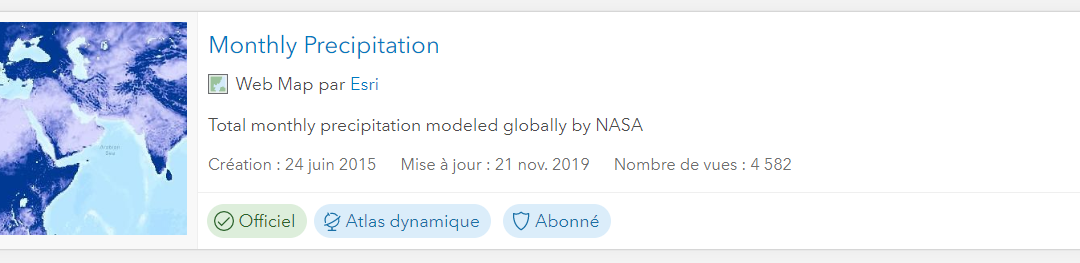
- Living Atlas : les couches sélectionnées dans ArcGIS Living Atlas of the World, notamment les couches de trafic, démographiques et d’occupation du sol.
Vous pouvez utiliser la plupart des couches ArcGIS Living Atlas gratuitement dans vos cartes et tout le monde peut les consulter. Certaines couches renferment un contenu Abonné ou un contenu Premium, ce qui signifie qu’elles consomment des crédits (ces contenus sont identifiés dans la description de l’élément) et ne sont pas accessibles au grand public. Cependant, si la carte contient une ou plusieurs de ces couches et que vous souhaitez la partager publiquement, vous pouvez créer une application cartographique et la configurer de manière à autoriser l’accès au contenu via votre abonnement d’organisation. (Votre abonnement occasionnera des coûts en termes de crédits.)
Procédure pour ajouter des couches :
- Procédez de l’une des façons suivantes pour rechercher des couches ArcGIS Living Atlas :
- Saisissez des termes de recherche dans la zone de recherche.
- Cliquez sur Filter (Filtrer) pour trier les résultats de la couche, changer le sens de tri et affiner les résultats de la recherche. (catégories, région, date de création, …)
- Cliquez sur le titre d’une couche ArcGIS Living Atlas pour en afficher les détails. Dans la fenêtre « Détails de l’élément », développez Vue d’ensemble, Description et Détails pour voir des informations complémentaires sur la couche. Si la couche comporte plusieurs couches, développez Couches pour voir plus d’informations sur chaque couche. Cliquez sur Afficher les détails) pour ouvrir la page de l’élément et voir plus d’informations sur la couche.
Ajouter une couche à partir d’un service Web ArcGIS Server
Des services publics ou autres proposent des liens vers des cartes ou des collections de cartes. Ces cartes peuvent être de formats de diffusion variables. Il faut préalablement identifier le format afin de l’indiquer dans la boite de dialogue.
Exemple de serveur « Service Web ArcGIS Server » –> Rendez-vous sur WalOnMap puis …
Sélectionnez la rubrique qui vous intéresse et cliquez sur le bouton « i » à droite de la couche et ensuite sur le bouton « Fiche descriptive ».
Sélectionnez l’onglet « web service » et cliquez sur le bouton « Copier l’URL » à côté de « Service de visualisation ESRI-REST.
Revenez dans la fenêtre de l’ajout d’une carte à partir du Web, sélectionnez l’option « Service Web ArcGIS Server » et collez l’adresse et cliquez sur Ajouter une couche.
Autres couches intéressantes sur WalOnMap pour le « Service Web ArcGIS Server » : Plan de secteur, Zones inondables, Natura 2000, Réseau hydrographique, Voies navigables, …
par C D | 17 janvier 2020
Survey123 est un dispositif qui permet, à l’aide d’un smartphone, de faire des observations ponctuelles et rapides sur le terrain lors de sorties (ou le trajet domicile-école…).
Ce genre d’enquête peut aussi être utilisé pour récolter des observations que les élèves doivent faire pour une préparation. Par exemple, quelle est la nature de l’occupation du sol à tel ou tel endroit sur Terre, quelle est la part des immigrants et émigrants pour tel ou tel pays …
Toutes ces observations sont automatiquement récoltées sur une carte collaborative qui devient ainsi la matière première pour apprendre ensuite en classe.
Toutes ces observations seront aussi l’occasion de construire des informations spatiales inédites et ancrées dans l’environnement des élèves.
Sans oublier que ce dispositif incite avant l’élève à observer ce qui l’entoure.
Pour utiliser ce dispositif, il faut avoir un compte ArcgGIS Online d’entreprise. C’est entièrement gratuit pour les écoles et les modalités sont précisées ICI.
1. Se connecter et créer une enquête
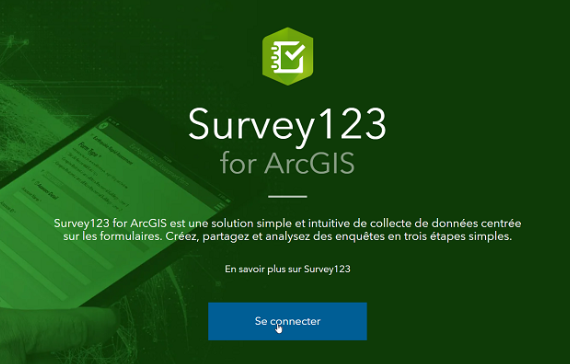
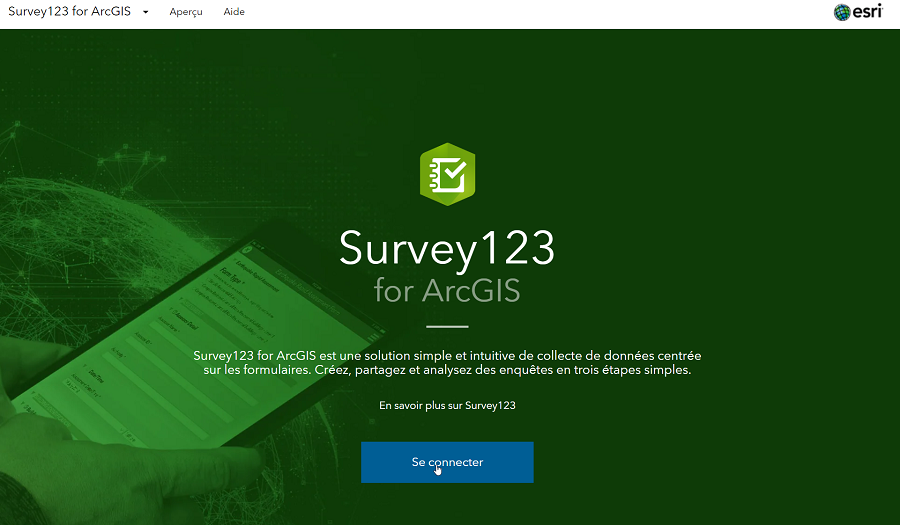
Survey123 est accessible à l’adresse http://survey123.arcgis.com
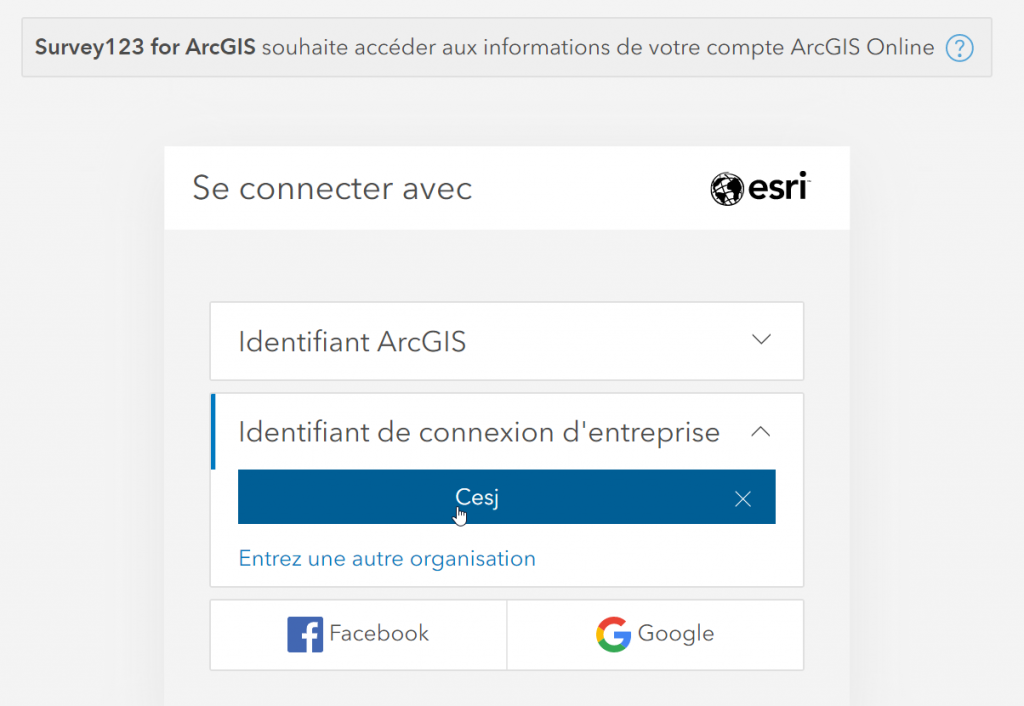
Il est nécessaire de s’identifier avec un compte d’entreprise:
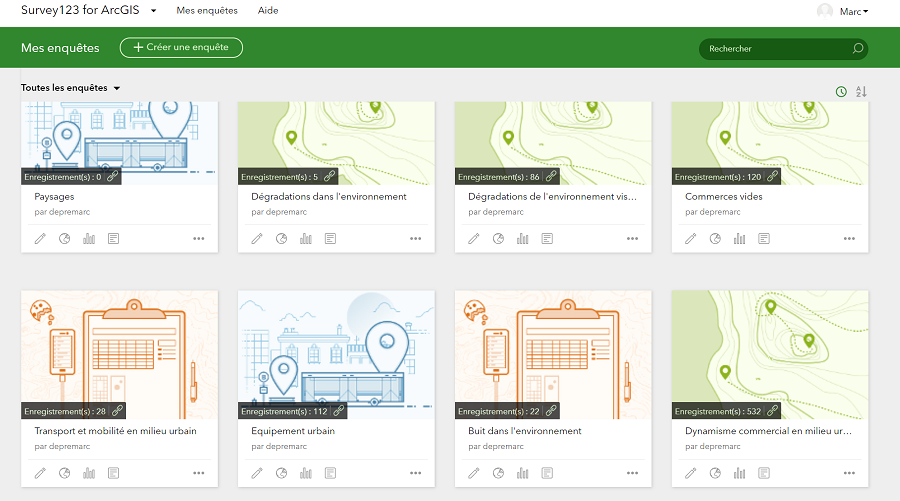
L’identification permet d’accéder à ses enquêtes ou en créer de nouvelles.
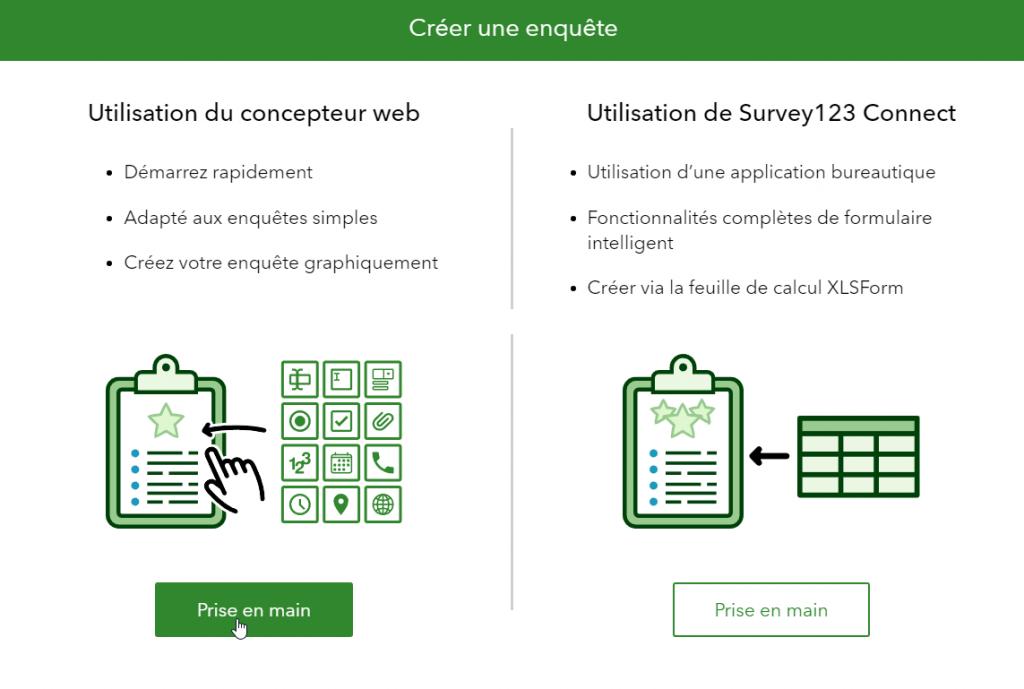
Les enquêtes illustrées dans la formations sont uniquement réalisées avec le concepteur web.
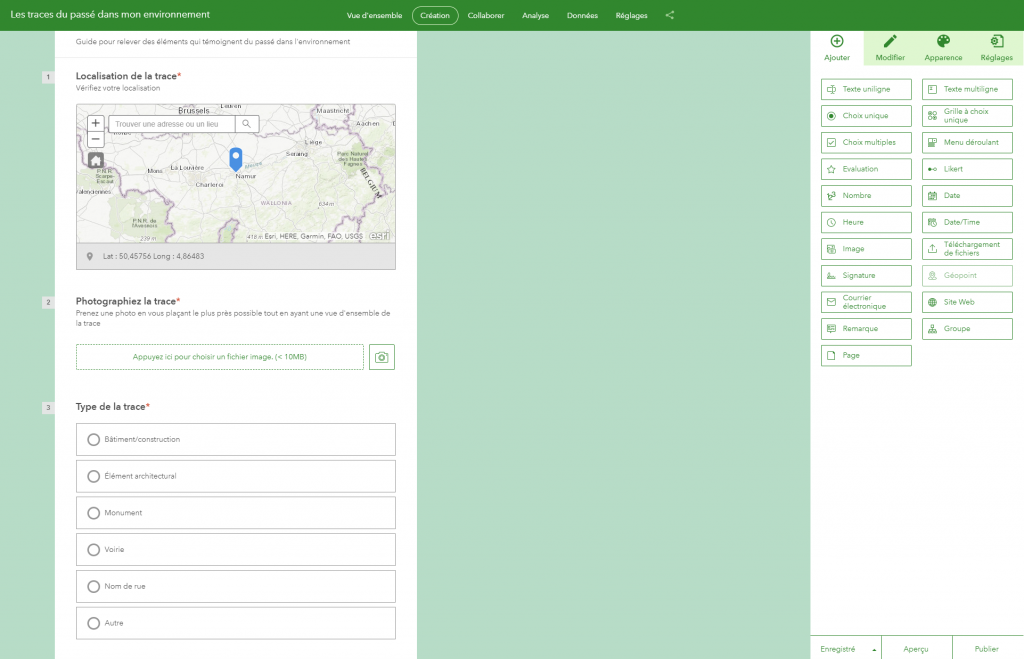
L’enquête est conçue en fonction des informations que l’on souhaite mutualiser. La géolocalisation est automatique si l’outil (smartphone, tablette, portable) est équipé d’un récepteur GPS. Dans le cas contraire, la localisation se fait manuellement.
L’enquête est partagée avec les élèves à l’aide d’une adresse URL ou un QRCode (voir point 4).
L’ouverture de l’enquête peut se faire dans un navigateur ou dans une application spécifique pour les smartphones. Cette application est nécessaire pour faire des observations sur le terrain alors que des observations à partir de supports papiers (atlas…) ou numériques (Google Earth…) peuvent être renseignées indifféremment sur l’application smartphone ou sur un navigateur.
Pour obtenir l’application mobile, il faut la télécharger et l’installer à partir de Google Play ou Apple Store. Il ne faut pas se connecter à un compte pour ce qui est proposé dans cette présentation.
2. Liens entre Survey123 et ArcGIS Online
Survey123 enregistre automatiquement les résultats des enquêtes dans votre compte ArcGIS, on y trouve notamment la carte collaborative (une couche) qui pourra être utilisée dans une carte avec toutes les autres couches souhaitées.
3. Exemple d’observations gérées par Survey123
Récolter les observations des élèves relatives à l’occupation du sol (à partir d’observations sur Google Maps ou Google Earth)
Récolter les observations des élèves par rapport à l’activité commerciale d’un quartier
Récolter les observations des élèves par rapport aux commerces vides
Récolter les observations relatives aux traces du passé dans l’environnement
4. Manipulation d’une enquête sur le terrain.
Installez l’application Survey123
Ouvrez l’enquête
- URL:https://arcg.is/1zvOnK
Sortez de la salle et promenez-vous pendant 10 minutes autour des bâtiments afin d’identifier des dégradations.
Lien vers la carte collaborative
5. Les étapes de la construction d’une enquête et d’une carte collaborative
par C D | 17 janvier 2020
Allez dans « contenu » puis sélectionnez une de vos cartes dans votre bibliothèque (une carte qui contient plusieurs couches (celles qui pourront être activées dans l’atlas). Lors de l’enregistrement de cette carte, vous n’avez activé que la couche qui doit s’afficher par défaut.. « .
Cliquez sur « Enregistrer » puis, dans la boite de dialogue, sur « Créer une application web ».
Sélectionnez l’onglet « Web AppBuilder » et complétez les renseignements de base dans la boite de dialogue puis cliquez sur « Commencer »
Manipulez les différentes options puis cliquez sur « Enregistrer » (utilisez l’outil de traduction de Google si l’anglais est un obstacle). Votre atlas est terminé.
Cliquez sur « Aperçu » pour vous rendre compte du résultat.
Cliquez sur « Lancer » pour afficher l’atlas et copiez l’hyperlien à communiquer aux élèves.
Vous retrouverez cette application dans « Contenu » sur votre compte ArcGIS Online avec l’indication « Web Mapping Application ».
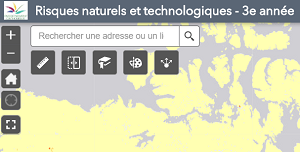
Exemples d’atlas:
par C D | 17 janvier 2020
1. Créer des notes de carte
La note de carte se comporte comme une couche qui peut être activée ou désactivée. Cette note peut contenir des points, des lignes ou des surfaces. Chaque figuré peut être alimenté d’informations variées .
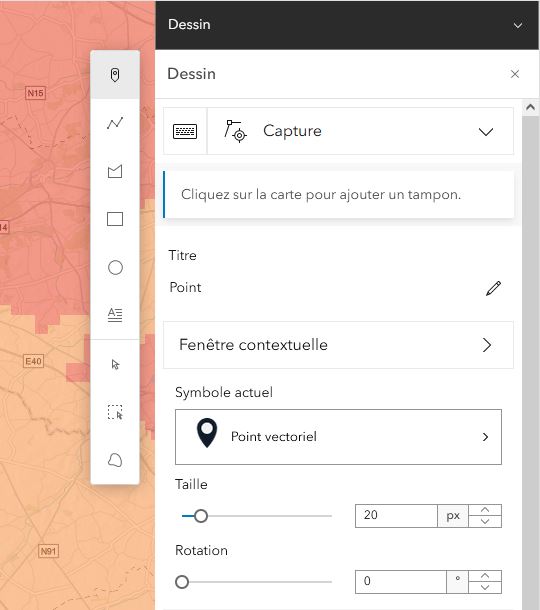
Sélectionnez l’option “Ajouter” et cliquez sur “Créer une couche de dessin”.
Une fenêtre de paramétrage s’affiche à droite. Vous pouvez ajouter des points, des lignes, des surfaces et du texte.
Pour chaque figuré,
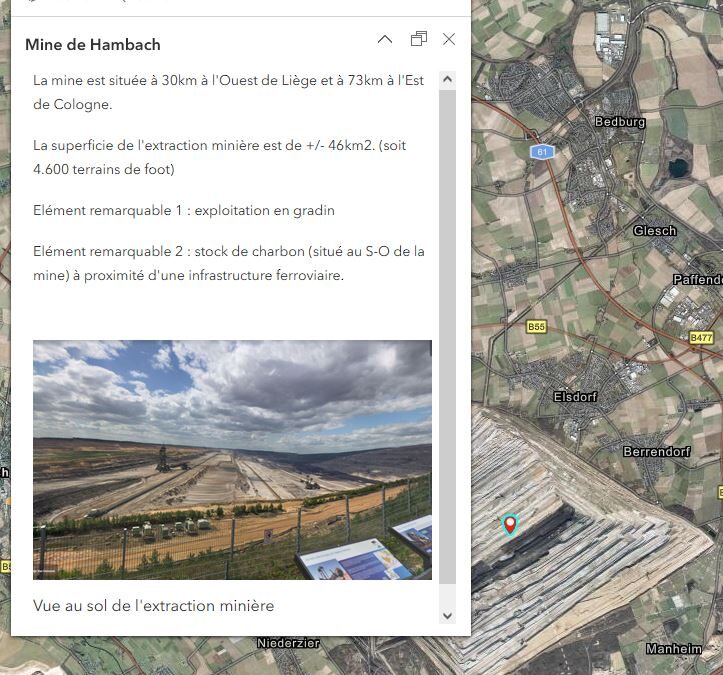
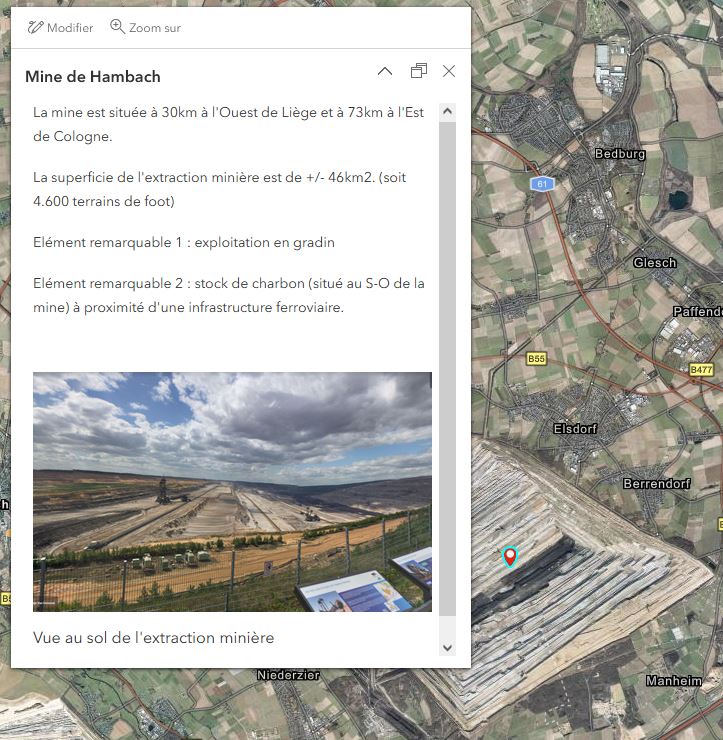
- vous pouvez ajouter une fenêtre contextuelle dans laquelle vous pourrez y mettre des informations comme du texte, des images, des hyperliens.
- Vous pouvez modifier le taille, la couleur, …
Remarques
- Vous pouvez ajouter autant d’éléments que souhaités dans une couche « Dessin« .
- Vous pouvez renommer cette couche en fonction des informations que vous y mettrez
- Créer autant de couches « Dessin » que souhaité.
2. Placer un géosignet
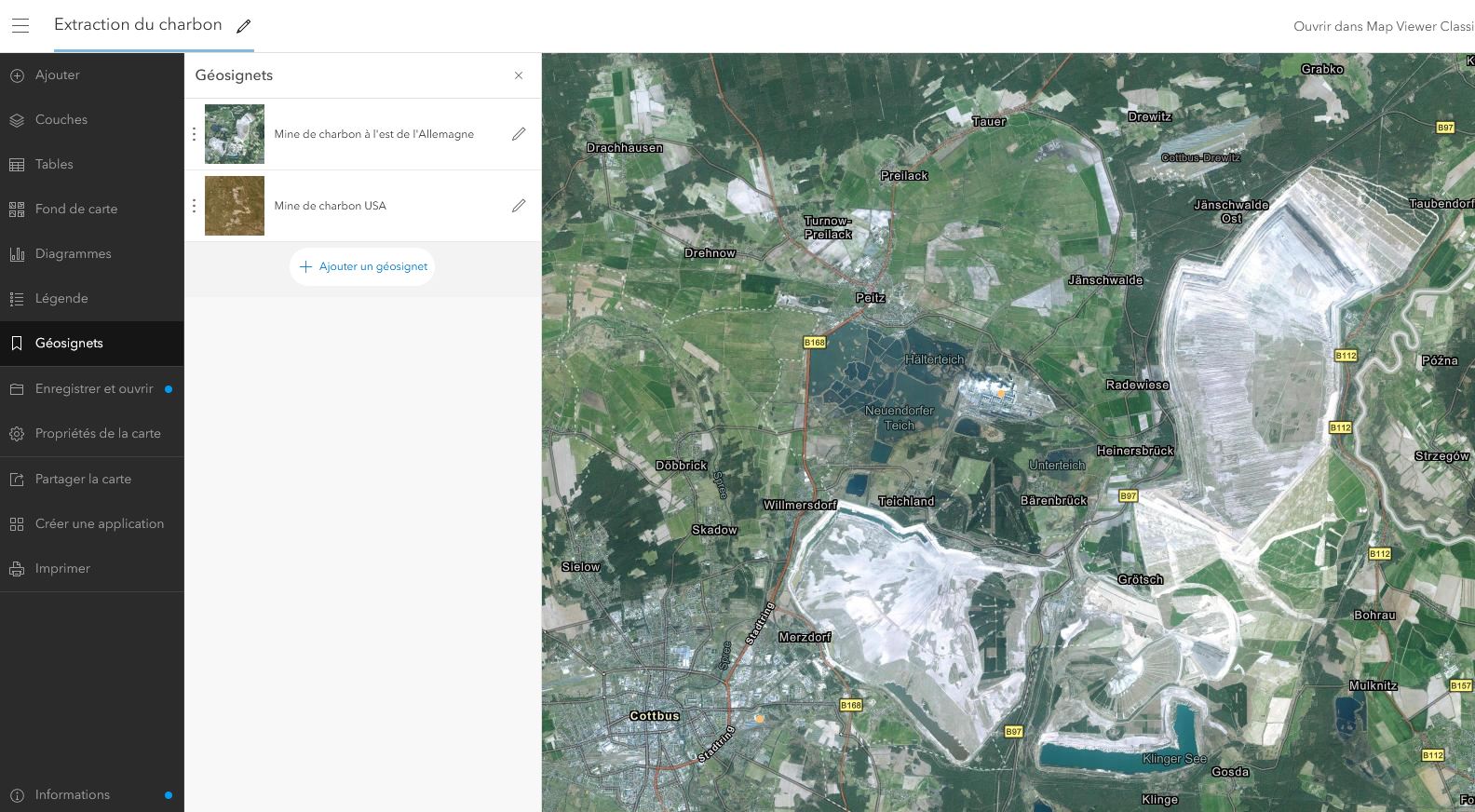
Les géosignets sont des repères enregistrés et qui permettent de mémoriser des observations à une échelle déterminée.
Les géosignets permettent d’illustrer des occupations du sol et d’apprendre à lire des occupations du sol. Cliquez ici pour découvrir quelques occupations du sol remarquables.
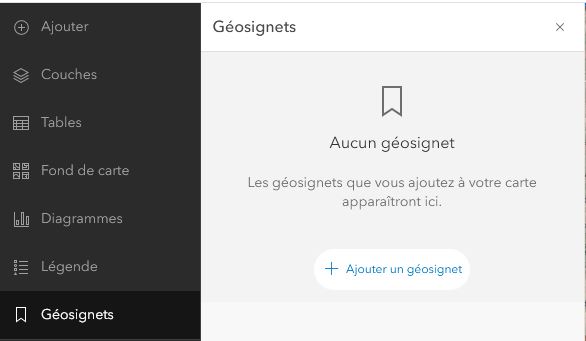
Cliquez sur « Géosignets »
Placez la vue à l’endroit et à l’altitude souhaitée
Cliquez « Ajouter un géosignet » et indiquer un nom dans le titre et cliquer sur « Enregistrer »


 pour trier les résultats de la couche, changer le sens de tri et affiner les résultats de la recherche. (catégories, région, date de création, …)
 pour ouvrir la page de l’élément et voir plus d’informations sur la couche.


 Il est nécessaire de s’identifier avec un compte d’entreprise: