ArcGIS Online – Création d’applications Web pour diffuser en quelques minutes des cartes et n’importe quel contenu en ligne

ArcGIS Online – Création d’applications Web pour diffuser en quelques minutes des cartes et n’importe quel contenu en ligne

Objectifs et supports

  • créer un atlas numérique à partir d’un ensemble de couches en quelques minutes;
  • créer une Story Map en quelques minutes en vue de mettre en ligne à disposition des élèves des supports cartographiques et n’importe quel support documentaire (notamment en vue de faire des analyses en géographie);
  • créer une application de comparaison de couches (glissière verticale).

Cartes utilisées pour les exemples:

Information générales

À quoi servent les applications Web?
  • Elles servent de supports pour diffuser des cartes dans des interfaces plus « habillées » que l’interface habituelle de la carte dans ArcGIS Online.
  • Elles servent à organiser des portefeuilles de ressources (avec ou sans carte) provenant de n’importe lieu du Web. Ces ressources sont par exemple accompagnées de consignes, de commentaires. Elles peuvent donc constituer des supports pour mettre les élèves en activité d’apprentissage, pour structurer des apprentissages… Elles remplacent avantageusement un PowerPoint ou des notes photocopiées puisque les élèves peuvent y avoir accès en ligne.
  • Elles servent de support pour la production de travaux d’élèves;
Les applications abordées dans l’article sont accessibles:
  • par l’interface « Carte » → « Partager » → « Créer une application Web ». L’application créée par ce chemin prendra automatiquement appui sur la carte en cours d’édition.
  • par l’interface « Contenu » → « Créer » →  » Configurable Apps ». L’application pourra prendre appui sur n’importe quelle ressource, même si ce ne sont pas des cartes.
La création d’une application comprend les étapes suivantes:
  • la préparation d’une carte si l’application doit y faire référence ou la collecte des informations du Web à diffuser. C’est une étape longue du processus;
  • la conception d’un scénario de présentation de l’information si l’application est un récit. C’est une étape longue et décisive de la qualité de l’application.
  • Réaliser la partie technique de l’application. Cette étape est la plus simple, elle se réduit généralement à quelques clics.

→ La complexité et le temps nécessaire ne sont pas le fait de l’application numérique, mais bien des composantes pédagogiques qui sous-tendent l’application.

Certaines applications sont réservées à un compte avec un abonnement (School Bundle, gratuit pour les écoles). Ces applications sont abordées dans d’autres articles.

Les contenus qui sont intégrés dans les applications devront, au plus tard fin 2020, être issus de sites protégés (l’adresse commence par https://). Une application pourra encore faire référence à des sites non protégés par des hyperliens: le contenu du site non protégé ne s’affichera pas directement dans l’application, mais s’ouvrira dans une nouvelle fenêtre.

Tour d’horizon des applications
Créer un atlas numérique – « Présenter une carte » → « Visionneuse de base » (10 minutes)

  1. Ouvrez la carte d’un des atlas (p.ex. https://arcg.is/01HXXj0) ou une de vos cartes au choix.
  2. Si cette carte n’a pas encore été enregistrée dans vos contenus, faites-le (« Enregistrer » → « Enregistrer sous »
  3. Si cette carte n’est pas encore partagée, faites-le (dans partager, ne pas oublier de décocher « Partager l’étendue de la carte actuelle »
  4. Cliquez sur « Partager » → « Créer une application Web »
  5. Choisir dans « Présenter une carte » → « Visionneuse de base » → « Créer une application Web »
  6. Donnez au moins un titre et des balises → « Terminé ». Patientez
  7. Dans l’onglet « Options », cochez:
    • « Display scalebar on map‎ »
    • « Legend‎ »
    • « Measure Tool‎ »
    • « Overview Map‎ »
    • « Display all Layout Options‎ »
    • « Add Legend to Output‎ »
    • et dans « Specify active tool at app startup‎ », sélectionnez « Layers »
  8. Cliquez sur « Enregistrer »
  9. Cliquez sur « Lancer »
  10. Copiez l’adresse URL et communiquez là à vos élèves (p.ex. https://cesj.maps.arcgis.com/apps/View/index.html?appid=962ec09fc11641f2ba28c0cd049135d8)

La configuration de l’application peut être corrigée par l’interface « Contenu » en sélectionnant l’application puis « Configurer l’application ». L’adresse URL de l’application ne changera pas, il ne faut donc pas la communiquer à nouveau aux élèves.

Les couches de l’application sont mises à jour par la mise à jour de la carte qui a servi à construire l’application. La carte peut donc être évolutive au fil des apprentissages. L’adresse URL de l’application ne changera pas, il ne faut donc pas la communiquer à nouveau aux élèves.

Créer une Story Map (10 minutes)

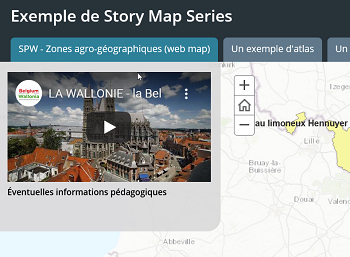
Les cartes qui sont utilisées dans une Story Map Series ont intérêt à ne comporter qu’une seule couche. Les cartes utilisées doivent préalablement être partagées (ou elles ne s’afficheront pas).

Les contenus intégrés doivent provenir de sites qui commencent par https://. Si ce n’est pas le cas, la ressource peut être renseignée à l’aide d’un hyperlien.

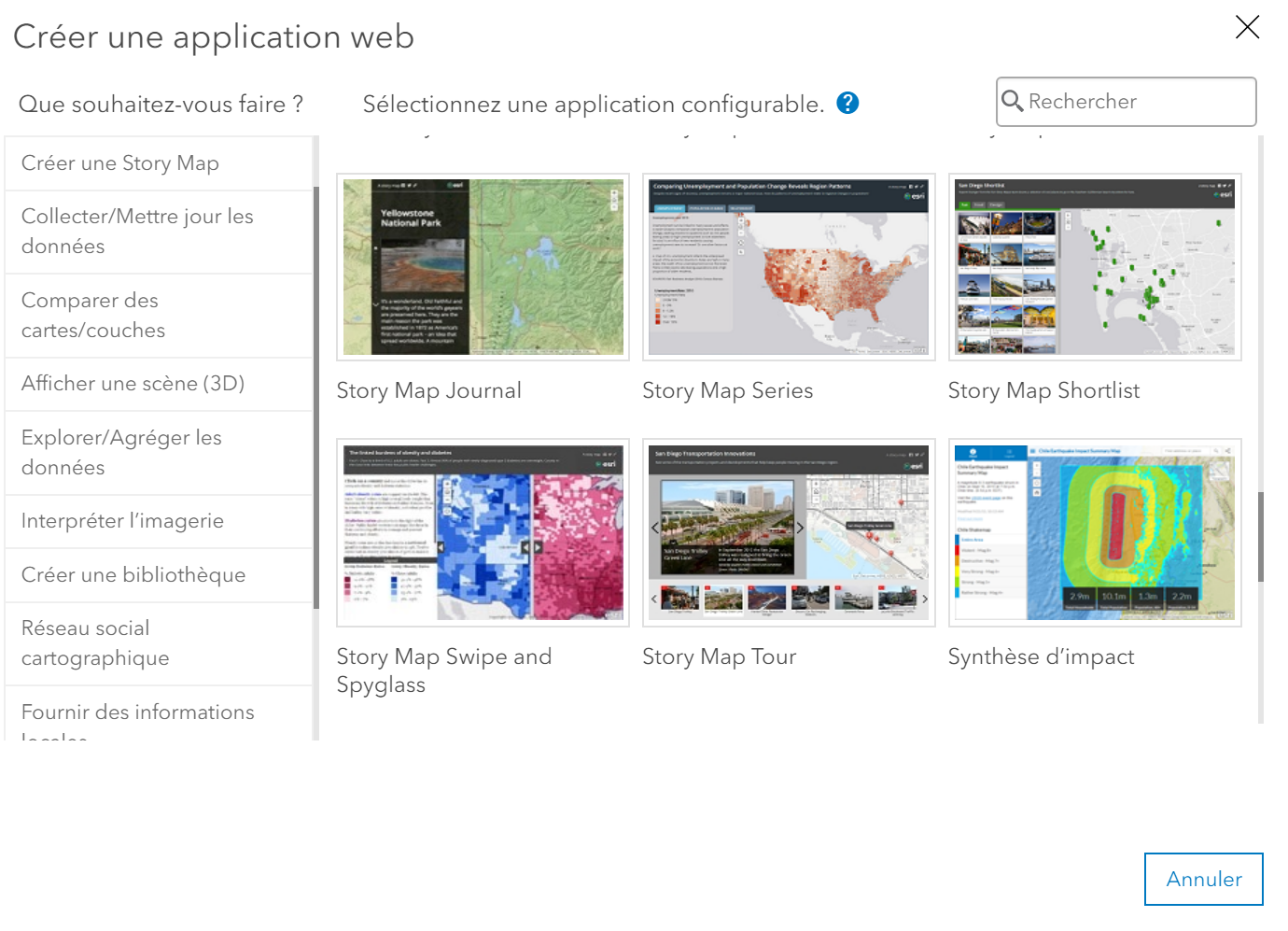
Dans « Contenu » → « + Créer » → « Configurable Apps » → « Créer une Story Map » → « Story Map Series » → « Créer une application Web »

  1. Donnez au moins un titre et des balises → « Terminé ». Patientez
  2. Sélectionnez l’option « Par onglets » → « Démarrer »
  3. Conservez ou changez le titre → « Flèche vers la droite »
  4. dans la fenêtre « Ajouter onglet », laissez l’option « Carte » cochée et, dans le menu déroulant, cliquez sur « Sélectionner une carte »
  5. Choisissez une carte (dans votre contenu, vos favoris, ArcGIS Online…)
  6. Cochez l’option « Légende » puis « Ajouter ».
  7. Complétez la fenêtre de droite avec tous les contenus multimédias nécessaires. Si rien n’est écrit et que dans les options (plus loin), nous choisirons de dissocier la légende, aucun cadre n’apparaitra.
  8. Ajoutez éventuellement d’autres onglets, p.ex. un site Web en collant l’adresse de l’application créée dans la rubrique précédente.
  9. Ajoutez éventuellement d’autres onglets (p.ex. une vidéo issue de Youtube).
  10. Cliquez sur l’option « Paramètres »
    • « Options de mise en page » → cochez « Menu déroulant »
    • « Options de la carte » →  cochez toutes les options »
  11. Cliquez sur « Appliquer »
  12. Cliquez sur « Partager » → Ignorez les éventuels problèmes → Cliquez sur « Publique » → Copiez l’URL que vous communiquerez à vos élèves (p.ex. https://arcg.is/1eqzDm0) → « Fermer »
  13. Cliquez sur « Enregistrer »

La configuration de l’application peut être corrigée par l’interface « Contenu » en sélectionnant l’application puis « Configurer l’application ». L’adresse URL de l’application ne changera pas, il ne faut donc pas la communiquer à nouveau aux élèves.

Créer une comparaison de deux couches

Attention, la carte doit être enregistrée en veillant à activer les deux couches (cochées).

  1. Ouvrez la carte https://arcg.is/04eO8K , enregistrez la carte dans vos contenus et partagez-là.
  2. Cliquez sur « Partager » → « Créer une application Web » → « Comparer des cartes/couches » → « Story Map Swipe and Spyglass » → « Créer une application Web »
  3. Donnez un titre et des balises → « Terminer »
  4. Sélectionnez « Barre verticale » → « Suivant »
  5. Choisissez la couche qui sera balayée dans le volet de gauche de la fenêtre (par défaut, celle qui est au bas le la liste des couches dans la carte) → « Suivant »
  6. Cochez sur « Activer un outil de recherche d’adresse » → « Suivant »
  7. Donnez un titre pour chaque vue. La vue de gauche correspond à la couche supérieure dans votre carte (visible uniquement si la légende est activée)→ « Ouvrir l’application »
  8. Complétez éventuellement le volet de gauche (p.ex. avec des consignes d’exploitation)
  9. Corrigez éventuellement les paramètres
  10. Cliquez sur partager et copiez l’URL à communiquer aux élèves (p.ex. https://arcg.is/HXffS)

La configuration de l’application peut être corrigée par l’interface « Contenu » en sélectionnant l’application puis « Configurer l’application ». L’adresse URL de l’application ne changera pas, il ne faut donc pas la communiquer à nouveau aux élèves.L’échelle de la carte sera celle enregistrée avec la carte. Elle peut donc être modifiée à postériori.
 

Manipulation des couches, des figurés cartographiques et des boites de dialogue pour mettre en évidence des informations géographiques

Manipulation des couches, des figurés cartographiques et des boites de dialogue pour mettre en évidence des informations géographiques

Objectifs et supports

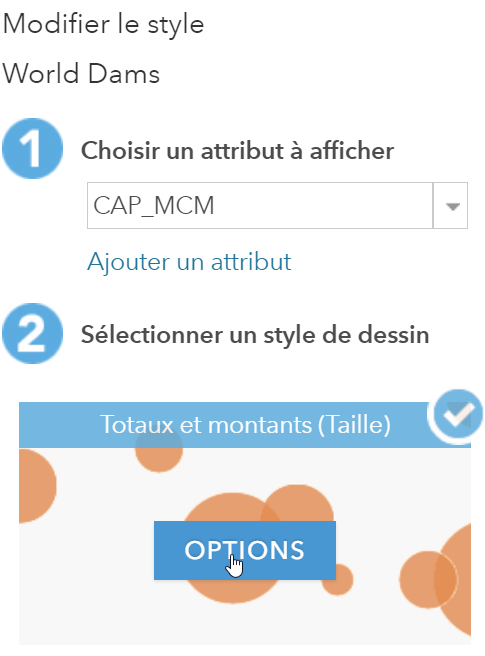
  • sélectionner différentes variables à cartographier à partir d’une couche récupérée en ligne;
  • dupliquer des couches pour afficher des variables différentes;
  • adapter les boites de dialogues pour permettre un affichage personnalisé d’informations spatiales.

Couches utilisées pour les exemples:

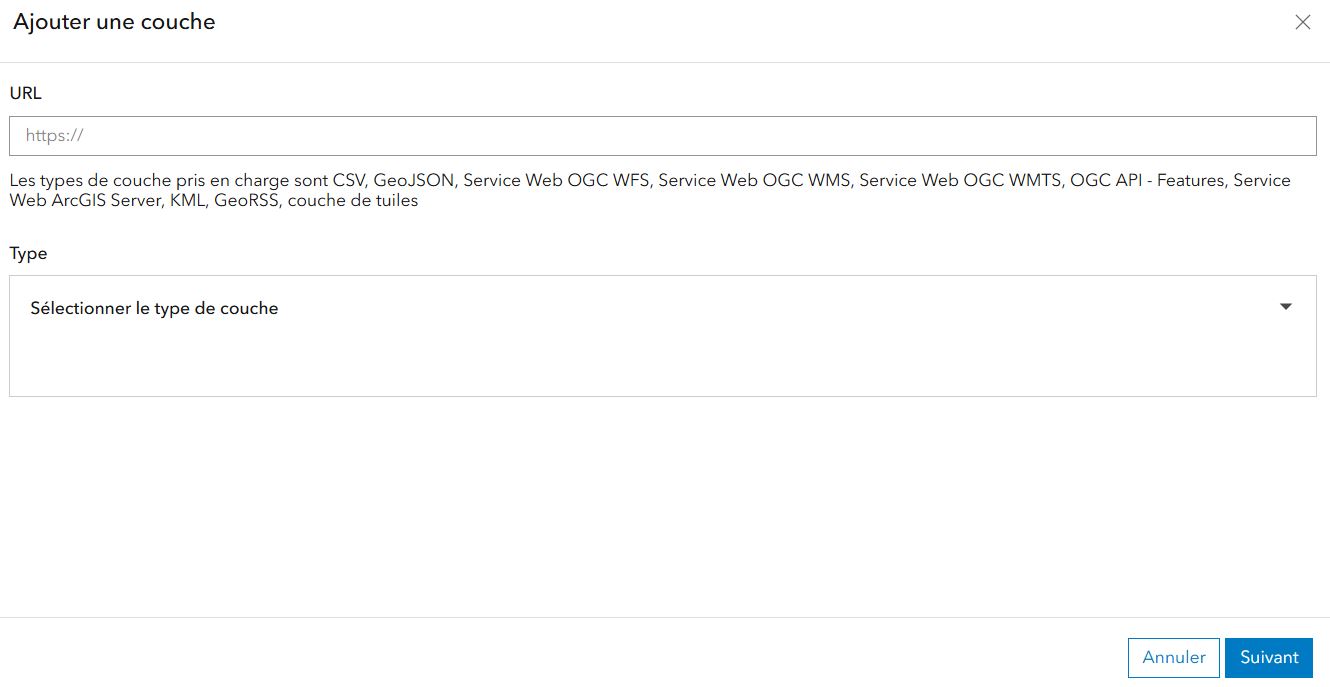
Pour ajouter les couches renseignées plus bas, copiez l’URL puis dans « Carte » → « Ajouter » → « Ajouter une couche à partir du Web » → Conservez « Service Web ArcGIS Server » indiqué par défaut et collez l’URL → Cliquez sur « Ajouter une couche »

World Dams https://services.arcgis.com/jIL9msH9OI208GCb/arcgis/rest/services/World_Dams/FeatureServer
Précipitations http://services6.arcgis.com/C0HVLQJI37vYnazu/arcgis/rest/services/Desertification/FeatureServer
Températures http://services.arcgis.com/BG6nSlhZSAWtExvp/arcgis/rest/services/30yrAvgTerrestrialSurfaceTemp/FeatureServer
Villes du monde https://services.arcgis.com/P3ePLMYs2RVChkJx/arcgis/rest/services/World_Cities/FeatureServer
PNB – World Bank http://maps2.arcgisonline.com/ArcGIS/rest/services/World_Bank/WB_Gross_Domestic_Product/MapServer
[siteorigin_widget class= »SiteOrigin_Widget_Accordion_Widget »][/siteorigin_widget]
Recherche et intégration des cartes provenant d’horizons différents en quelques clics

Recherche et intégration des cartes provenant d’horizons différents en quelques clics

Points d’attention

Les couches marquées par cette icône sont réservées aux écoles qui possèdent une licence (gratuite).
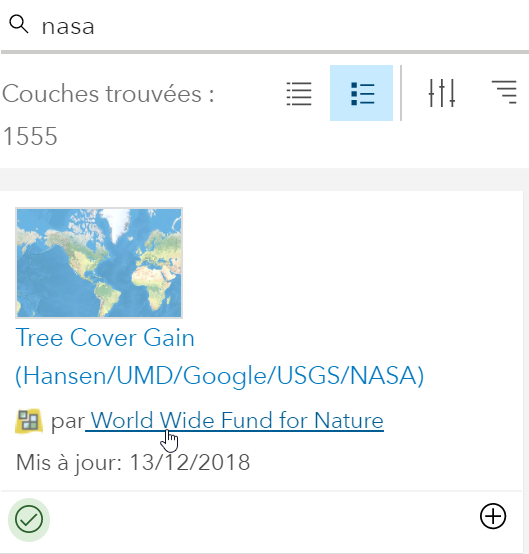
Quand ce symbole est présent, il suffit de cliquer dessus pour ajouter automatiquement la couche dans vos favoris pour la récupérer en un clic plus tard.
Jetez toujours un œil sur l’auteur de la publication et prenez le temps d’afficher les détails de l’élément afin de vous faire une idée de la fiabilité de la production. Un auteur tel que ESRI, FAO, NASA, SEDAC … sont préférés à des utilisateurs lambdas.
 

Depuis l’interface « Carte » → « Ajouter » → « Rechercher des couches  » → « ArcGIS Online » → entrer un mot clé (en anglais)

Exemples de mots-clés

  • Des termes explicites
    • « relief world », « hydro world », « temperature world », « precipitation world », « altitude world », « railway », « belgium », « France »…
  • Des termes spécifiques
    • « population GPW »: les cartes de population réalisées avec la méthode GPW (Gridded Population of the World)
    • « spw » : couches utilisées dans le portail WalOnMap
    • « agiv » : couches utilisées dans le portail GeoPunt
    • « esri » : couches validées par ESRI


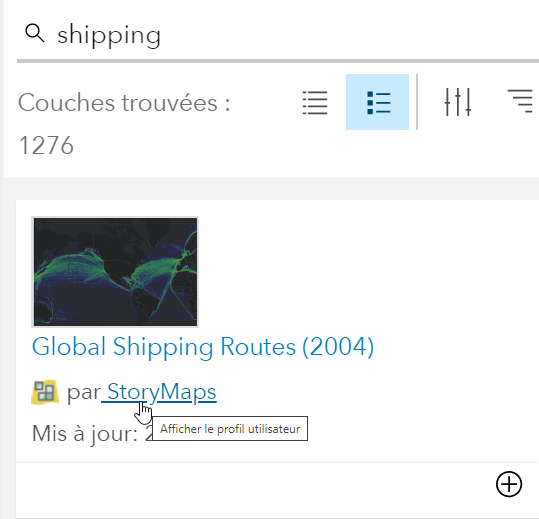
Note: à l’intérieur de ce moteur de recherche, quand une couche affiche une origine fiable ‘p.ex. StoryMaps », il est aussi possible d’accéder à l’ensemble des publications cartographiques de cette source en cliquant dessus. Une fenêtre permet alors d’afficher l’ensemble des éléments (cartes, couches, applications).

Exemples


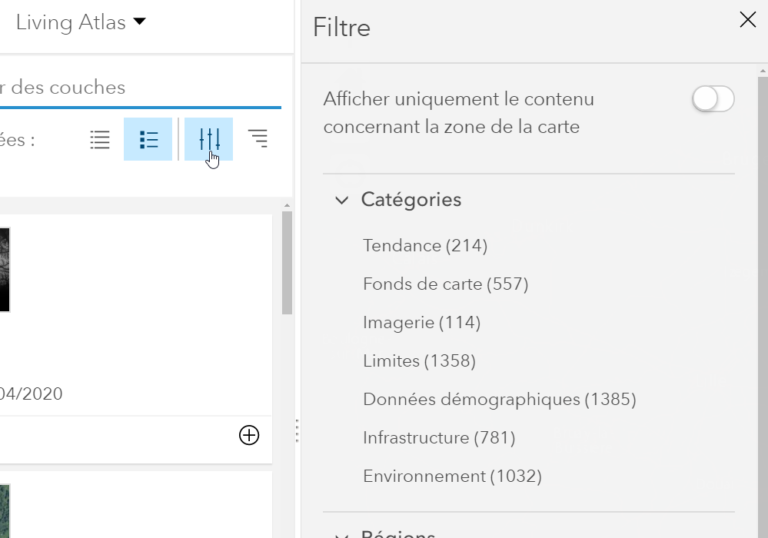
Depuis l’interface « Carte » → « Ajouter » → « Rechercher des couches  » → « Living Atlas » → Sélectionnez l’option « Filtre »


Depuis l’interface « Carte » → « Ajouter » → « Rechercher des couches  » → autres options

→ Les options de recherche « Mon contenu », « Mes favoris », « Mes groupes » et « Mon organisation » concernent vos contenus ou ceux de votre organisation ou vos favoris.

Depuis l’interface « Contenu » → dans la partie supérieure de l’écran, cliquez sur la loupe

Depuis l’interface « Carte » → « Ajouter » → « Ajouter des couches à partir du Web »

Les cartes visibles dans ArcGIS Online sont de formats variables qui sont diffusés par des serveurs de cartes et récupérés par des interfaces SIG telles que ArcGIS Online.

Les cartes peuvent aussi être diffusées de manière plus confidentielle à l’aide d’adresses URL spécifiques.

En intégrant de cette manière une carte, il faudra préciser son format, les principaux sont repris ci-dessous:


Format de la carte Particularités
Web Map Service (WMS) Le WMS fournit une image géoréférencée. Il n’est pas possible de filtrer des données géographiques.
Web Map Tile Service (WMTS) Le WMTS fournit des images géoréfencées tuilées. À la différence du WMS, ce service charge des données variables en fonction de l’échelle ce qui permet d’alléger les temps de chargement des données.
Il n’est pas possible de filtrer des données géographiques.
Web Feature Service (WFS) Le service WFS propose des couches avec des entités avec la géométrie et les attributs que les utilisateurs peuvent utiliser dans n’importe quelle analyse géospatiale. Les services WFS prennent également en charge des filtres qui vous permettent d’exécuter des requêtes spatiales et attributaires sur les données.
Service Web ArcGIS Server (ou ESRI server) Couches hébergées par un serveur ArcGIS. Selon le paramétrage de l’auteur, ces couches offrent de nombreuses possibilités de manipulation et de filtres.
KML Informations géographiques publiées notamment par Google Earth. Les possibilités d’utilisation sont réduites.

Exemple de sources externes à partir du portail WalOnMap:

Sur le portail:

  • cliquez sur « Catalogue du Géoportail »;
  • parcourez les couches jusqu’à trouver celle qui vous intéresse. Par exemple dans « Aménagement du territoire », la couche « Aléa d’inondation (Version 2016) – Série ».
  • cliquez sur le point  à droite du nom de la couche puis sur « Fiche descriptive « 
  • cliquez sur l’onglet « Accès »
  • copier l’URL correspondant au service de visualisation ESRI- REST (serveur ArcGSI)

Sur votre carte dans ArcGIS Online:

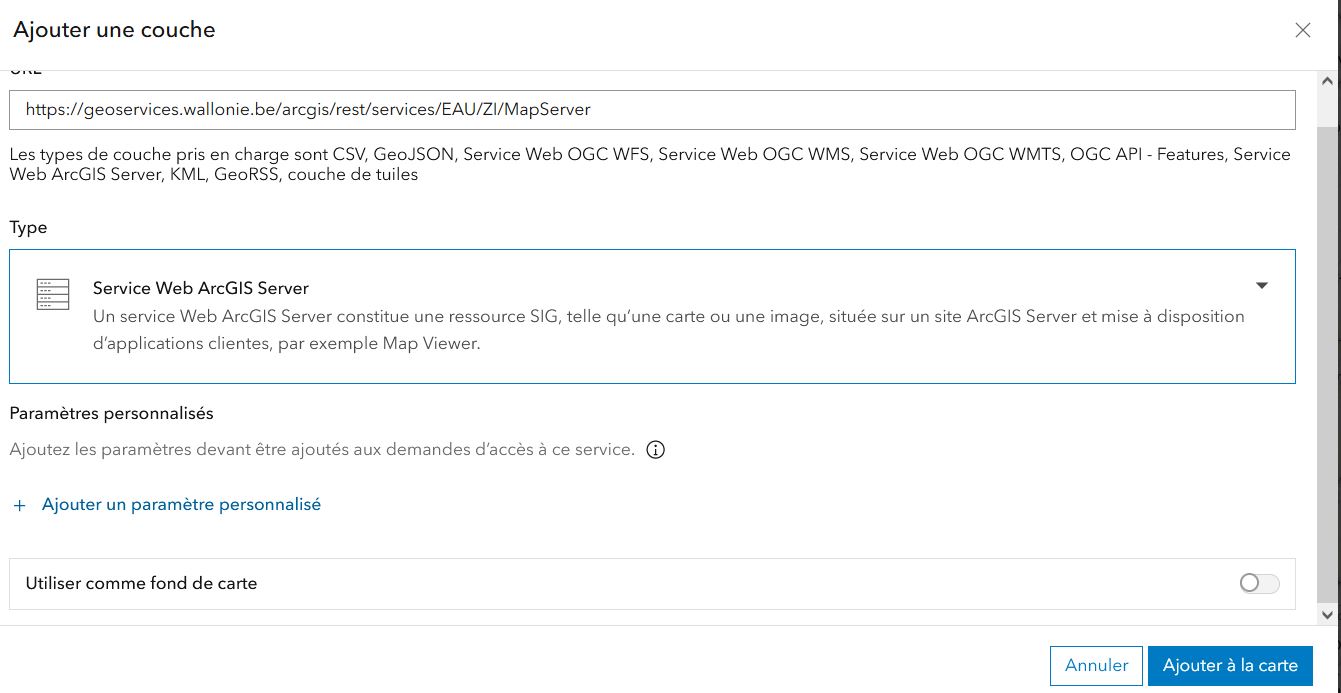
  • Depuis l’interface « Carte » dans ArcGIS Online → « Ajouter » → « Ajouter des couches à partir du Web » → « Service Web ArcGIS Server » → collez l’URL (CTRL+V) → Cliquez sur « Ajouter à la carte »

Exemple de sources externes à partir du portail du SEDAC

Sur le portail du SEDAC : 

  • Cliquez sur l’onglet « Map »  → « Map Viewer »
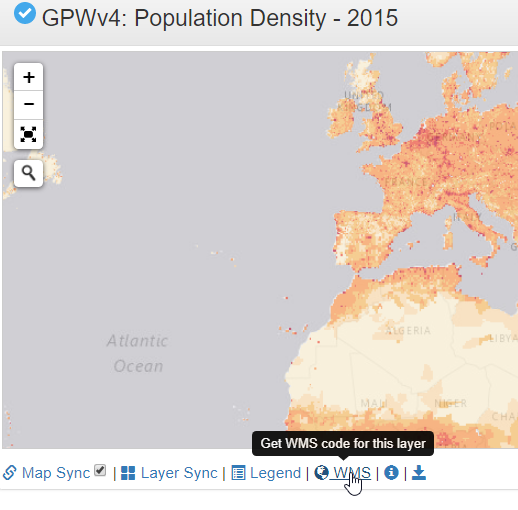
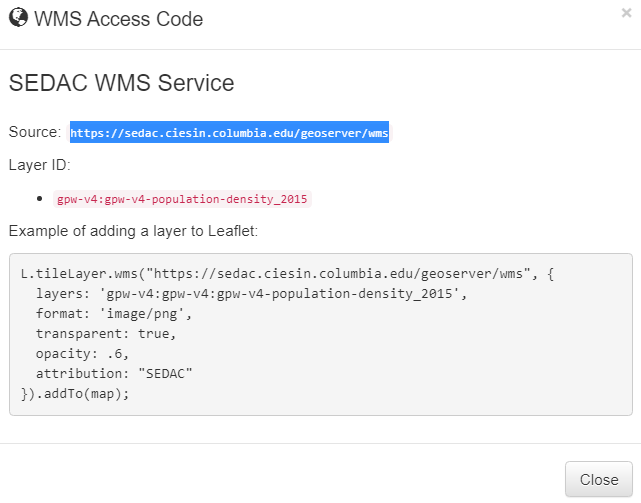
  • Sous chaque carte, une référence WMS est fournie, c’est la même pour toutes les cartes,  l’adresse comporte toute la collection. Cliquez sur ce lien puis copiez l’adresse URL mise en évidence.

Sur votre carte dans ArcGIS Online:

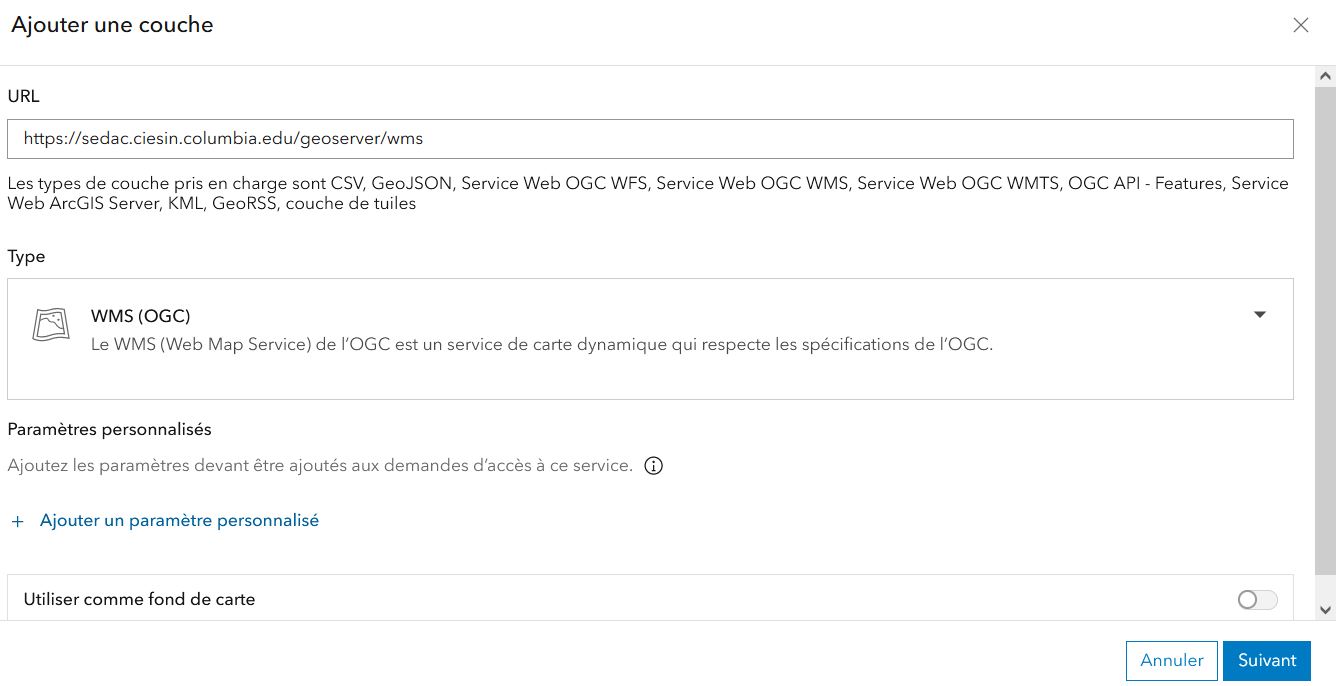
Depuis l’interface « Carte » dans ArcGIS Online → « Ajouter » → « Ajouter des couches à partir du Web » → « Service Web OGC WMS » → collez l’URL (CTRL+V) puis cliquez sur « Suivant » 

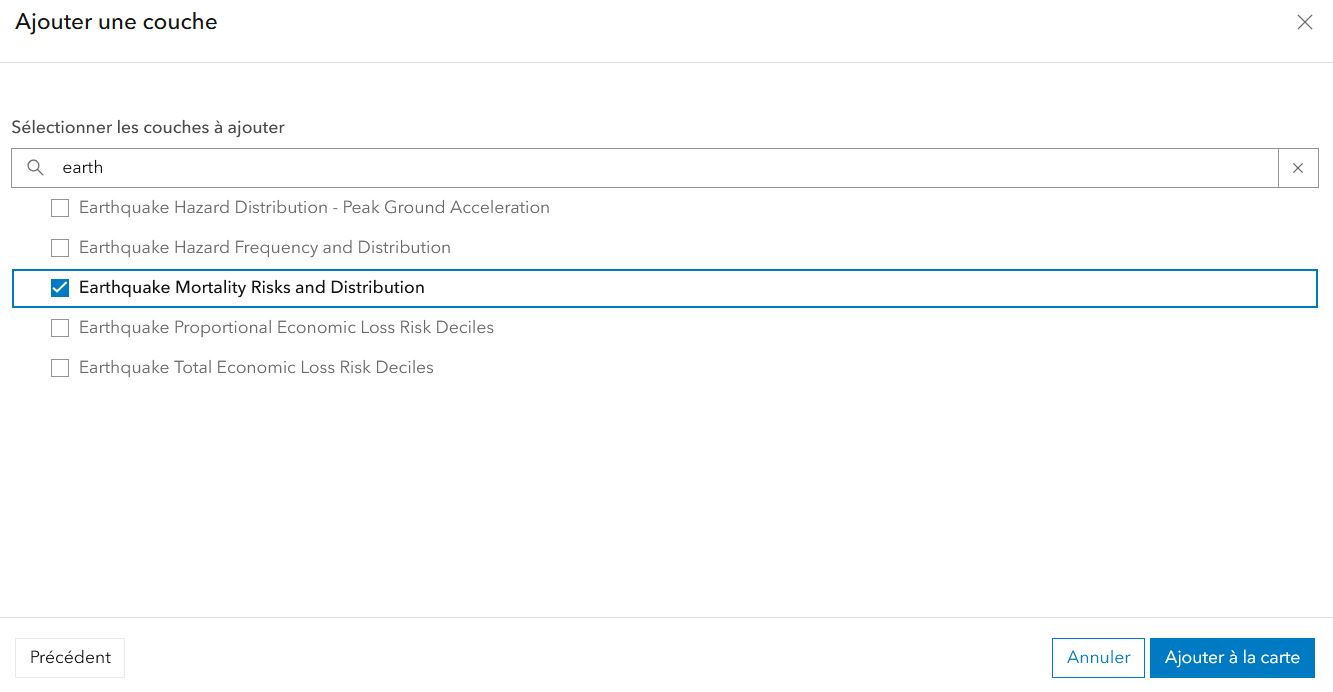
Sélectionnez la couche à ajouter et cliquez sur « Ajouter à la carte ». Parcourez la liste pour sélectionner la couche qui vous intéresse ou utilisez le moteur de recherche. 

Répétez l’opération pour chaque couche afin qu’elles s’affichent comme des éléments distincts sur votre carte. 

Note: chaque couche peut être renommée en cliquant sur les 3 points placés horizontalement sous chaque élément.

Exemple de sources externes à partir du site « Services WMS avec données pour la Belgique »

Sur le site:

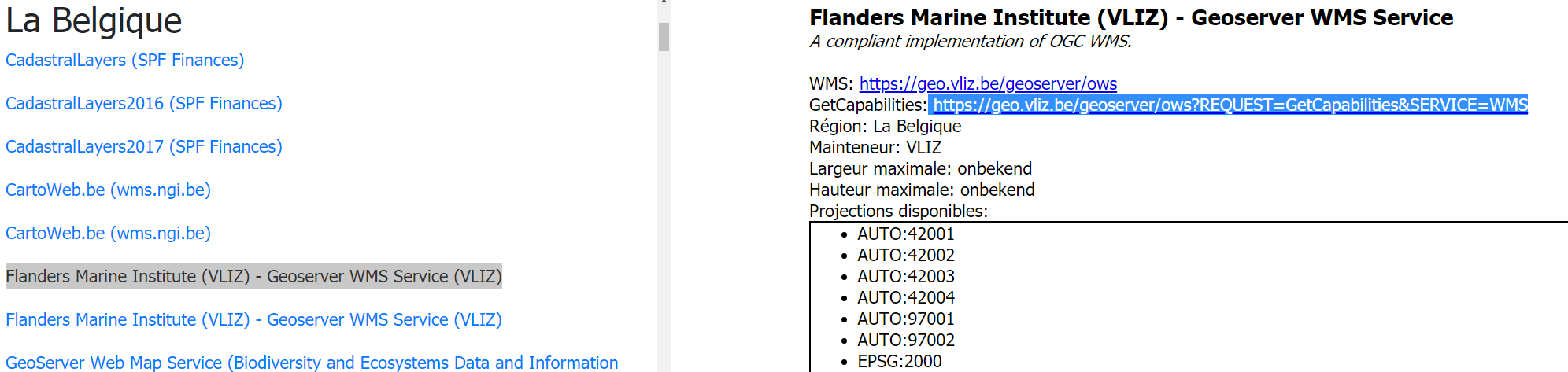
Sélectionnez la couche à gauche et le serveur WMS mis en évidence à droite.


Sur votre carte dans ArcGIS Online:

  • Depuis l’interface « Carte » dans ArcGIS Online → « Ajouter » → « Ajouter des couches à partir du Web » → « Service Web OGC WMS » → collez l’URL (CTRL+V) puis cliquez sur « Obtenir les couches (ne cliquez pas « Ajouter une couche », l’adresse peut renvoyer vers des dizaines de couches qui s’ajouteront alors toutes à votre carte).
  • Sélectionnez par exemple la couche « Camping grounds (Flanders, 2019).

Vous pouvez faire es essais avec d’autres cartes (Brugis,…)

Le principe est le même avec les services WFS et WMTS disponibles sur ce site.

Depuis l’interface « Contenu » → « Ajouter un élément » (p.ex. des fichiers KML ou KMZ)

Les fichiers KML ou KMZ (version compressée du KML) sont générés notamment depuis Google Earth peuvent être introduits dans ArcGIS Online.

Téléchargez un fichier KML ou KMZ sur votre ordinateur

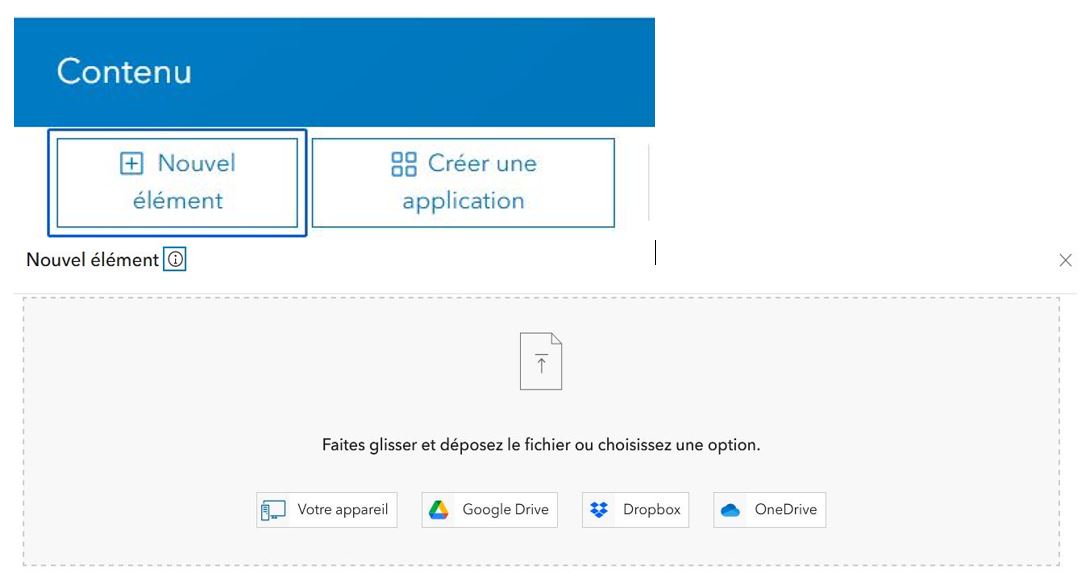
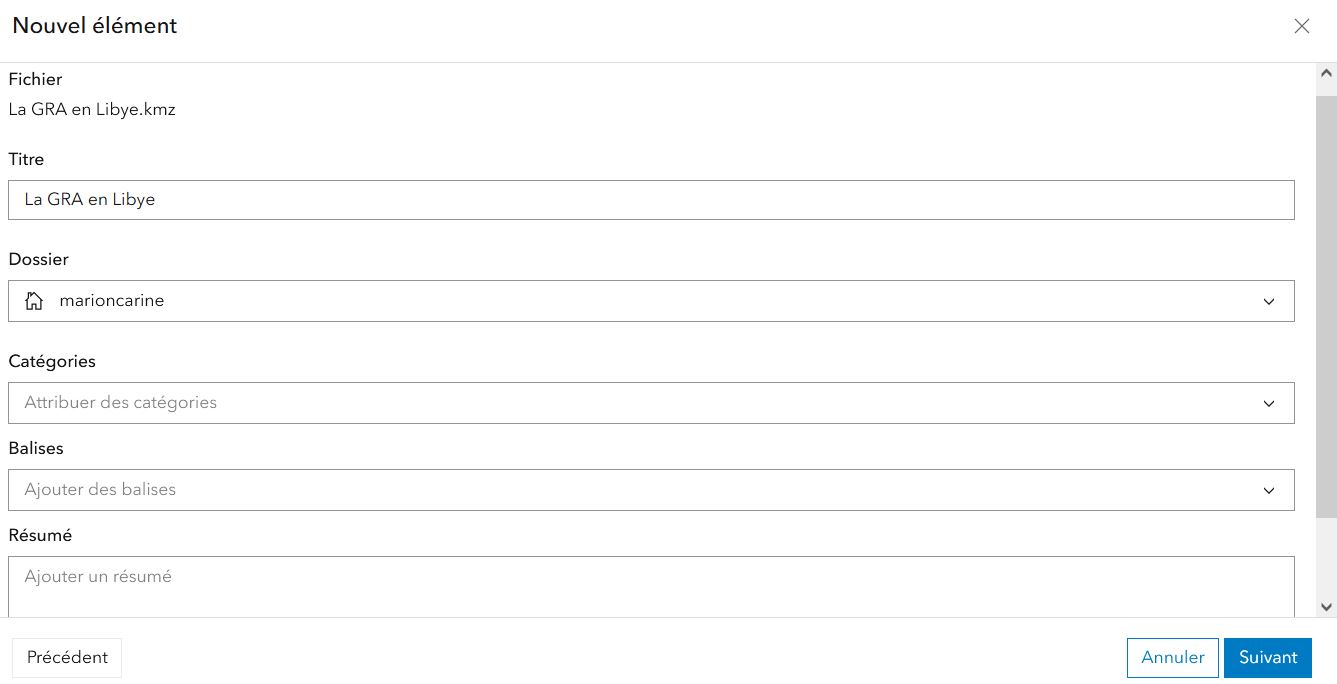
Depuis l’interface « Contenu », cliquez sur « nouvel élément ». Choisissez « votre appareil » et sélectionnez le fichier kmz. Choisissez le dossier d’enregistrement, compléter les balises, le résumé éventuellement et cliquez sur « suivant ».