par C. M. | 11 mars 2022
1. Contextualisation dans le parcours d’apprentissage
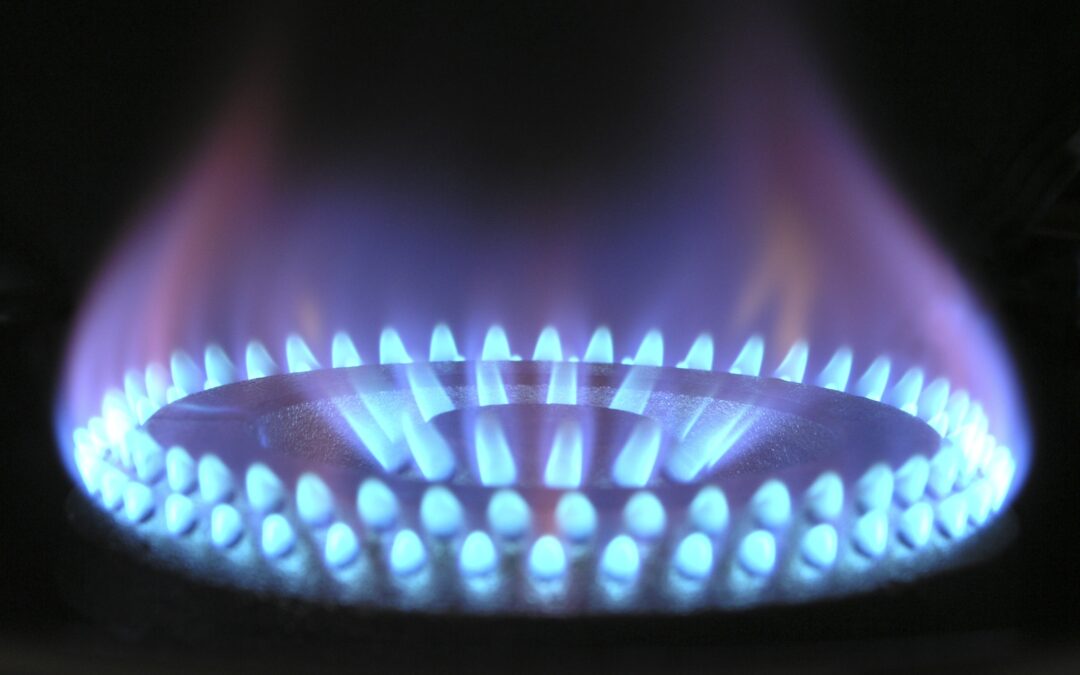
La guerre en Ukraine remet en lumière la dépendance énergétique de l’UE face aux flux gaziers et pétroliers en provenance de la Russie. En s’appuyant sur cette actualité, cette situation d’apprentissage va apprendre aux élèves à identifier des flux d’énergie à l’échelle européenne et à l’échelle belge afin de mesurer l’importance de la dépendance face à une ressource énergétique.
(suite…)
par C. M. | 20 février 2022
- Année : 5ème FHG, 5ème et 6ème GEO
- Prérequis : Créer un projet Google Earth
1. Contextualisation dans le parcours d’apprentissage
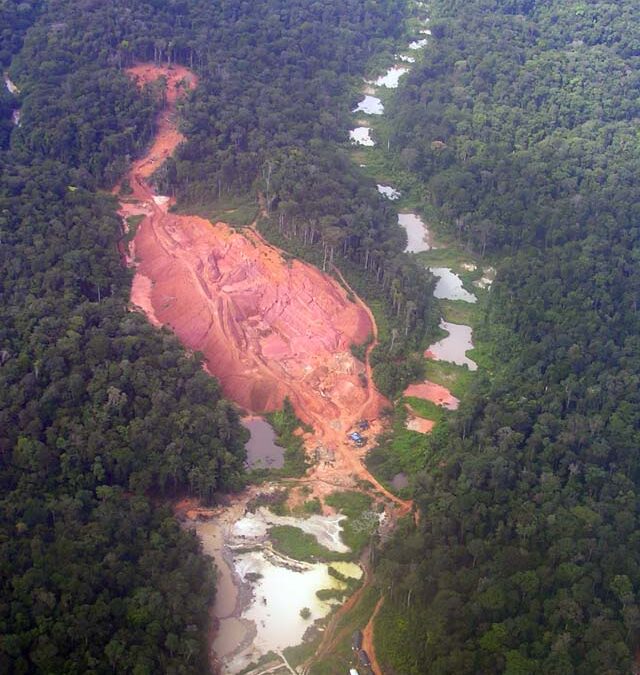
A partir de l’exemple de l’orpaillage artisanal au Pérou dans la région amazonienne de Madre de Dios, l’élève va apprendre à :
- Décrire l’étendue de cette activité minière à l’échelle locale et à l’échelle de l’Amazonie
- Identifier les atouts et les contraintes du bassin de l’Amazonie, qui facilitent ou font obstacle à cette activité minière
- Mesurer l’impact (potentialité/vulnérabilité) de l’orpaillage illégal dans cette région qui subit de nombreuses pressions par rapport à ses ressources. C’est donc aussi l’occasion d’illustrer le concept de développement vs développement durable (voire celui de migration)
Les points 1 et 2 sont abordés dans une autre situation d’apprentissage : l’extraction illégale de l’or au Pérou (1) : atouts et contraintes
(suite…)
par C. M. | 20 février 2022
- Année : 5ème FHG, 5ème et 6ème GEO
- Prérequis : Créer un projet Google Earth
1. Contextualisation dans le parcours d’apprentissage
A partir de l’exemple de l’orpaillage artisanale au Pérou dans la région amazonienne de Madre de Dios, l’élève va apprendre à :
- Décrire l’étendue de cette activité minière à l’échelle locale et à l’échelle de l’Amazonie
- Identifier les atouts et les contraintes du bassin de l’Amazonie, qui facilitent ou font obstacle à cette activité minière
- Mesurer l’impact (potentialité/vulnérabilité) de l’orpaillage illégal dans cette région qui subit de nombreuses pressions par rapport à ses ressources. C’est donc aussi l’occasion d’illustrer le concept de développement vs développement durable (voir celui de migration)
Le point 3 est abordé dans une autre situation d’apprentissage : l’extraction illégale de l’or au Pérou (2) : vulnérabilités et potentialités
(suite…)
par C. M. | 6 février 2022
Le Géodating est un moment d’échanges organisé par l’ULiège entre les élèves du secondaire, étudiants, enseignants et professionnels de la géographie.
Invitez vos élèves de 6ème à venir rencontrer et discuter avec tous les professionnels de la géographie.
Quand ? :Le jeudi 3 mars 2022 entre 16h30 et 21h00,
Infos et inscriptions ? Geodating ULiège ou sur la page Facebook
par C. M. | 1 février 2022
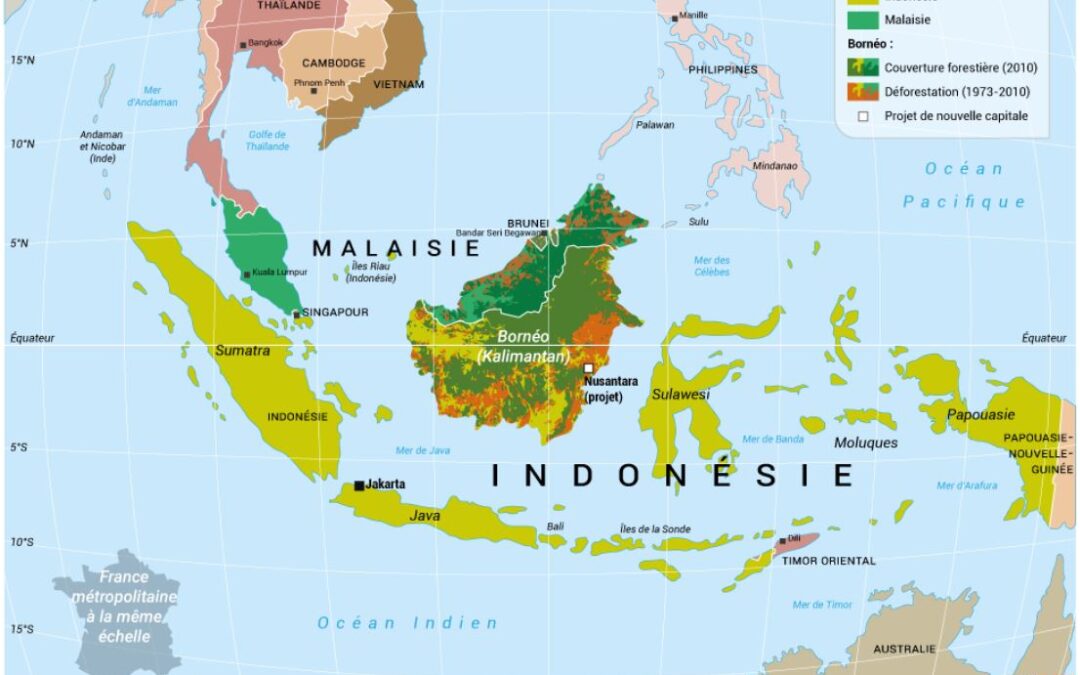
Le 18 janvier 2022, l’Indonésie a acté le déplacement de sa capitale Jakarata, vers l’île de Bornéo pour des raisons de submersion marine. Cette nouvelle capitale se nommera Nusantara et sera donc une ville nouvelle.
Ce nouveau projet urbanistique illustre parfaitement les concepts de vulnérabilité et potentialité ou d’aménagement du territoire à aborder dans le programme de 6ème formation géographique et 6ème FHG. Ce projet d’aménagement permettra également d’aborder le concept de développement durable en lien avec les migrations environnementales.
Pour s’informer :
- Un article de Géoconfluence
- Un interview du politologue, François Gemenne sur France Culture
- Un extrait de l’émission Déclic de La Première du 31 janvier 2022