? Avis aux enseignant(e)s de Géographie en 5e et 6e secondaire. ?‍??‍? – Message des Editions Plantyn

? Avis aux enseignant(e)s de Géographie en 5e et 6e secondaire. ?‍??‍? – Message des Editions Plantyn

Les Éditions Plantyn nous demandent de faire suivre le message suivant.

➡️ Nous recherchons des auteurs d’exercices interactifs !

✅ Vous êtes tout à fait à l’aise avec un ordinateur ? 💻

✅ Vous aimez la pédagogie, le numérique et êtes passionné(e) par votre métier ?

✅ Vous souhaitez contribuer à l’enrichissement de nos collections en créant des #ExercicesInteractifs ?

✅ Vous êtes intéressé(e) par une collaboration pouvant se faire en parallèle avec votre métier d’enseignant(e) ? 💪👌

🕵️‍♀️ Curieux(se) ?
➡️ Envoyez un mail à 📧 heloise.chapelle@plantyn.com, pour en savoir plus !

N’hésitez pas à transmettre cette info à d’autres collègues intéressé(e)s.

Parc de l’Alliance
Boulevard de France 7 – bât. C
1420 Braine-l’Alleud
www.plantyn.com

Mobiliser ArcGIS Online en Classe – Des contextes pédagogiques

Mobiliser ArcGIS Online en Classe – Des contextes pédagogiques

L’enseignant utilise ArcGIS Online pour communiquer des consignes et mettre les élèves en activités:

  • des annotations sur des cartes (papier ou avec le numérique);
  • des textes (papier ou avec le numérique);
  • des tableaux atouts/contraintes (peu importe le support);
  • d’autres types de productions uniquement au 3e degré (affiche, carte thématique, Story Map …).

Les élèves produisent à l’aide d’ArcGIS Online, individuellement ou non.
L’élève produit:

  • une sélection et/ou une vue sur un compte ArcGIS Online (public ou d’école). Il communique son travail à l’aide d’un hyperlien ; Exemple ICI  
  • des cartes et des notes sur un compte ArcGIS Online (public ou d’école). Il communique son travail à l’aide d’un hyperlien ; Exemple pour mettre en évidence la périurbanisation ou l’étalement urbain  et exemples pour mettre en évidence des aménagements pour accéder à l’eau (Espagne et Chine).
  • des cartes accompagnées de textes (au 2e degré) et éventuellement d’autres supports multimédias (3e degré) sous forme d’une Story Maps sur un compte public ou d’école. Il communique son travail à l’aide d’un hyperlien ;
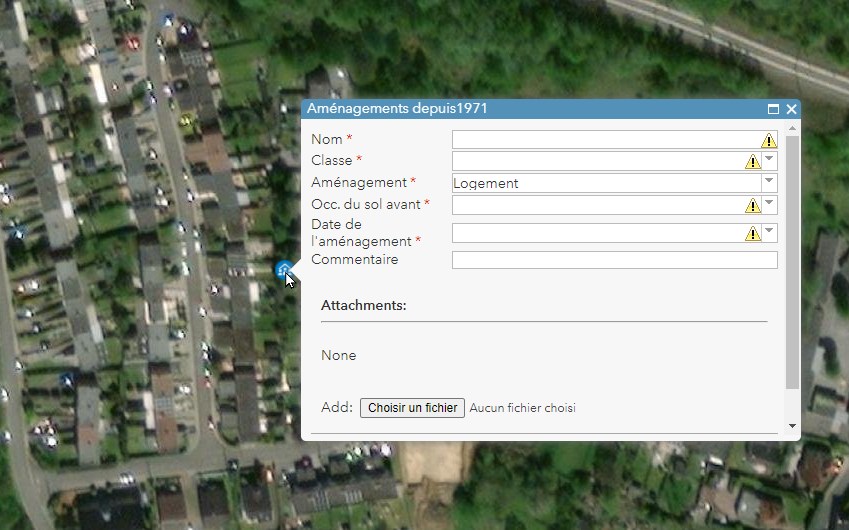
  • des observations sur une carte collaborative – Ce dispositif nécessite un compte d’école au moins pour l’enseignant. Les contributions des élèves se font soit :
    • via un formulaire Survey 123 sur le smartphone, la tablette ou le PC (autre formation) ;
    • en ajoutant des points, des lignes, des surfaces ou du texte sur une couche partagée par l’enseignant (sur smartphone, tablette ou ordinateur)

Bouquet Cartographique Wallon (cartes historiques)

Plateforme on-line qui offre un ensemble de documents cartographiques collectés dans divers travaux historiques, le Bouquet porte sur l’espace que constitue aujourd’hui la Wallonie. Ces cartes et plans ont été élaborés par les chercheurs au gré de leurs publications (articles, monographies, mémoires de licence/master, etc.) et sont le plus souvent thématiques (le réseau ferroviaire au 19e siècle, l’agriculture au Bas Moyen Âge, l’implantation industrielle au 18e siècle…). Il ne s’agit pas de cartes anciennes, mais bien de réalisations d’historiens des 19e, 20e et 21e siècles. La période couverte s’étend de la Préhistoire à nos jours.

(suite…)

Créer une carte ponctuelle sur ArcGIS à partir d’un fichier Excel – L’exemple des hôpitaux en Afrique

Créer une carte ponctuelle sur ArcGIS à partir d’un fichier Excel – L’exemple des hôpitaux en Afrique

La construction d’une carte peut s’avérer très pratique soit quand celle-ci n’existe pas ou dès que des données géolocalisées sont disponibles. C’est le cas dès que dans un tableau Excel, chaque information est accompagnée de coordonnées géographiques. C’est aussi le cas si des élèves récoltent des informations et qu’ils peuvent les associer à des coordonnées géographiques.

L’article illustre la construction d’une carte à partir d’un tableau qui liste les hôpitaux en Afrique subsaharienne.

Temps 1 . Créer un fichier CSV en vue de l’importer dans ArcGIS Online

Par exemple le fichier Sub-Saharan Public Hospitals Geo-coded database publiée sur Harvard Dataverse est au format Excel et comporte une série d’informations pour chaque hôpital dont les coordonnées géographiques. À défaut des coordonnées, l’adresse postale peut généralement convenir pour autant que le pays soit aussi renseigné.

Ouvrir le fichier Excel, de vérifier que les informations utiles sont présentes (noter la manière d’indiquer les coordonnées en degré décimal avec utilisation de la virgule et latitudes sud et longitudes ouest en valeurs négatives)

Enregistrer le fichier au format CSV UTF-8 (séparé par des virgules) (*.csv)

Temps 2. Importer le fichier CSV dans ArcGIS Online

Dans « Contenu », cliquer sur « Ajouter un élément » puis « Depuis votre ordinateur »

Sélectionner le fichier CSV enregistré dans le temps 1 et vérifier que les champs des latitudes et longitudes sont repérés par le système. Le cas échéant, indiquer manuellement le nom des colonnes utiles et valider pour l’importation.

La couche est alors automatiquement créée et pourra être ajoutée à n’importe quelle carte comme toutes les couches.

Étape 3 – Créer une couche de vue.

Comme illustré ci-dessous, cliquer dans le menu à droite pour créer une couche que les utilisateurs pourront manipuler (faire des filtres, modifier les figurés …).

Il suffit de valider ou d’éventuellement corriger les informations affichées. Sans cette couche de vue, les données ponctuelles pourront être vues mais pas filtrées ou adaptées.

Ne pas oublier de partager la nouvelle couche. L’hyperlien du partage de la couche (pas d’une carte) est accessible en bas à droite de la fenêtre d’informations de la couche.

Ouvrir la couche dans une nouvelle carte ou ajouter la couche à une carte existante

La couche peut être ouverte par un autre utilisateur directement depuis cette URL. Elle s’ouvrira alors dans une nouvelle carte.

Pour ajouter cette couche sur une carte existante, sur la carte, aller sur « Ajouter » puis « Ajouter une couche à partir du Web » puis coller l’URL sans rien changer d’autre et cliquer sur « Ajouter une couche ».